
PasSchool Kullanım Kılavuzu
Bu kılavuz, PasSchool'u kurmaktan günlük kullanıma kadar bütün adımları anlatır. Bölümleri sırayla izlerseniz ilk gün sistemi kurup öğrencilerinizi giriş yaptırabilirsiniz.
Bazı özellikler yalnızca belirli paketlerde vardır. Bu özellikler başlıkta etiketle gösterilir:
| Basic | Orta | Premium | |
|---|---|---|---|
| Kapıda giriş (numara, QR kart), yoklama, loglar, raporlar | ✓ | ✓ | ✓ |
| Öğrenci ve öğretmen ekleme, Excel ile toplu ekleme, QR kartlar | ✓ | ✓ | ✓ |
| Geç kalma saatleri, giriş ekranı şifresi, yedekleme, güncelleme | ✓ | ✓ | ✓ |
| Veli bildirimleri (SMS, Telegram, WhatsApp) | – | ✓ | ✓ |
| Ders programı ve ders havuzu, nöbet çizelgesi, birden çok yönetici | – | ✓ | ✓ |
| Program Oluşturucu (otomatik ders programı) | – | – | ✓ |
| Turnike ve kart okuyucu bağlantısı | – | – | ✓ |
Ekran görüntüleri uydurma bilgilerle hazırlanmış örnek bir okuldan alınmıştır.
1. Yönetim bilgisayarına kurulum
Yönetim bilgisayarı, okul verilerinin tutulduğu ve panelin çalıştığı bilgisayardır. Kapıdaki giriş bilgisayarları ona bağlanır, bu yüzden okul açıkken gün boyu açık kalmalıdır. Kurulum yaklaşık beş dakika sürer ve ek bir program gerektirmez.
Hazırlık
- Windows 10 ya da 11 (64 bit) yüklü bir bilgisayar
- İnternet bağlantısı
- Satın alırken size iletilen lisans anahtarı
Adımlar
- İndirin. passchool.com adresinde Programı İndir bölümüne gelin, lisans anahtarınızı yazın ve Kurulum Dosyasını İndir düğmesine basın.
PasSchool_Kurulum.zipbilgisayarınıza iner. - Klasörü çıkarın. Zip dosyasına sağ tıklayıp Tümünü ayıkla'yı seçin, hedef olarak
C:\yazın. ProgramC:\PasSchoolklasörüne çıkar. Masaüstü ya da İndirilenler yerine bu kalıcı yeri seçin; kurulumdan sonra klasör taşınmamalıdır. - KUR.bat'ı çalıştırın. PasSchool klasöründeki
KUR.batdosyasına çift tıklayın. Windows mavi bir uyarı gösterirse Ek bilgi, sonra Yine de çalıştır'a tıklayın. Bu uyarı internetten inen dosyalarda normaldir. - Soruları yanıtlayın. Okulunuzun adını yazın. Yönetici kullanıcı adı olarak
admingelir, isterseniz değiştirin. Şifreyi boş bırakırsanız program güçlü bir şifre üretir ve sonunda gösterir. Ardından giriş ekranının çıkış şifresini belirleyin. Sunucu adresine dokunmayın; SMS ve Telegram sorularını Enter ile geçebilirsiniz, bunlar sonradan panelden ayarlanır. - Şifrenizi not edin. Kurulum özetinde yönetici şifreniz yazar, mutlaka bir yere not edin. Masaüstüne PasSchool simgesi eklenir ve program bilgisayar açılınca kendiliğinden başlar.
- Lisans anahtarını girin. Anahtarınızı yazıp Enter'a basın. Paketiniz ve bitiş tarihiniz ekranda görünür.
- IP adresini not edin. Pencerede bu bilgisayarın IP adresi yazar; giriş bilgisayarlarını kurarken işinize yarayabilir. Program ilk açılışta Windows Güvenlik Duvarı izni isterse Özel ağlar için izin verin.
Lisans hakkında
- Anahtar, ilk girildiği yönetim bilgisayarına bağlanır. Bilgisayar değişirse info@passchool.com adresine yazın.
- İnternet kesilse de program 30 gün çalışır; sonra bir kez internete bağlanması gerekir.
- Süre dolunca giriş ve panel kilitlenir. Lisansınızı passchool.com adresindeki Yenile bölümünden uzatabilirsiniz.
2. Kapıdaki giriş bilgisayarı
Öğrenciler okula girerken giriş bilgisayarını kullanır. Bu bilgisayar yönetim bilgisayarıyla aynı ağda çalışır, öğrenci listesini ondan alır ve her girişi ona gönderir. Lisans anahtarı istemez. Birden fazla kapınız varsa her kapıya ayrı bir giriş bilgisayarı kurabilirsiniz. Bağlantı kısa süre koparsa girişler kaybolmaz, bağlantı gelince iletilir.
- USB'yi hazırlayın. Yönetim bilgisayarına bir USB bellek takın. PasSchool klasöründeki
GIRIS_PC_USB_HAZIRLA.batdosyasına çift tıklayın ve USB'nin sürücü harfini yazın (örneğinE). Program, okul verileri ve lisans olmadan USB'ye kopyalanır. USB'de yaklaşık 400 MB boş yer olmalıdır. - Giriş bilgisayarına kurun. USB'yi kapıdaki bilgisayara takın,
PasSchool_Giris_PCklasöründekiKUR.batdosyasına çift tıklayın. Program bu bilgisayarın C sürücüsüne kopyalanır; sonra USB'yi çıkarabilirsiniz. - Yönetim bilgisayarını bulun. Kurulum ağdaki yönetim bilgisayarını kendisi arar; bulununca Enter ile onaylayın. Bulunamazsa yönetim bilgisayarının IP adresini yazmanız istenir. Bu sırada yönetim bilgisayarında PasSchool açık olmalıdır.
- Çıkış şifresi ve kamera. Giriş ekranından çıkış şifresini belirleyin; ekranı kapatmak için ESC tuşu ve bu şifre gerekir. Kamerayla fotoğraf çekmek ve QR kart okutmak istiyorsanız kamera sorusuna
eyazın. Giriş ekranı bilgisayar açılınca kendiliğinden açılır.
Giriş bilgisayarını onaylayın
Güvenlik için yeni bir giriş bilgisayarı, siz onaylayana kadar öğrenci listesini alamaz. Giriş ekranının sağ üst köşesinde yönetici onayı bekliyor yazar. Onay beklerken yapılan girişler kaybolmaz, onaydan sonra iletilir.
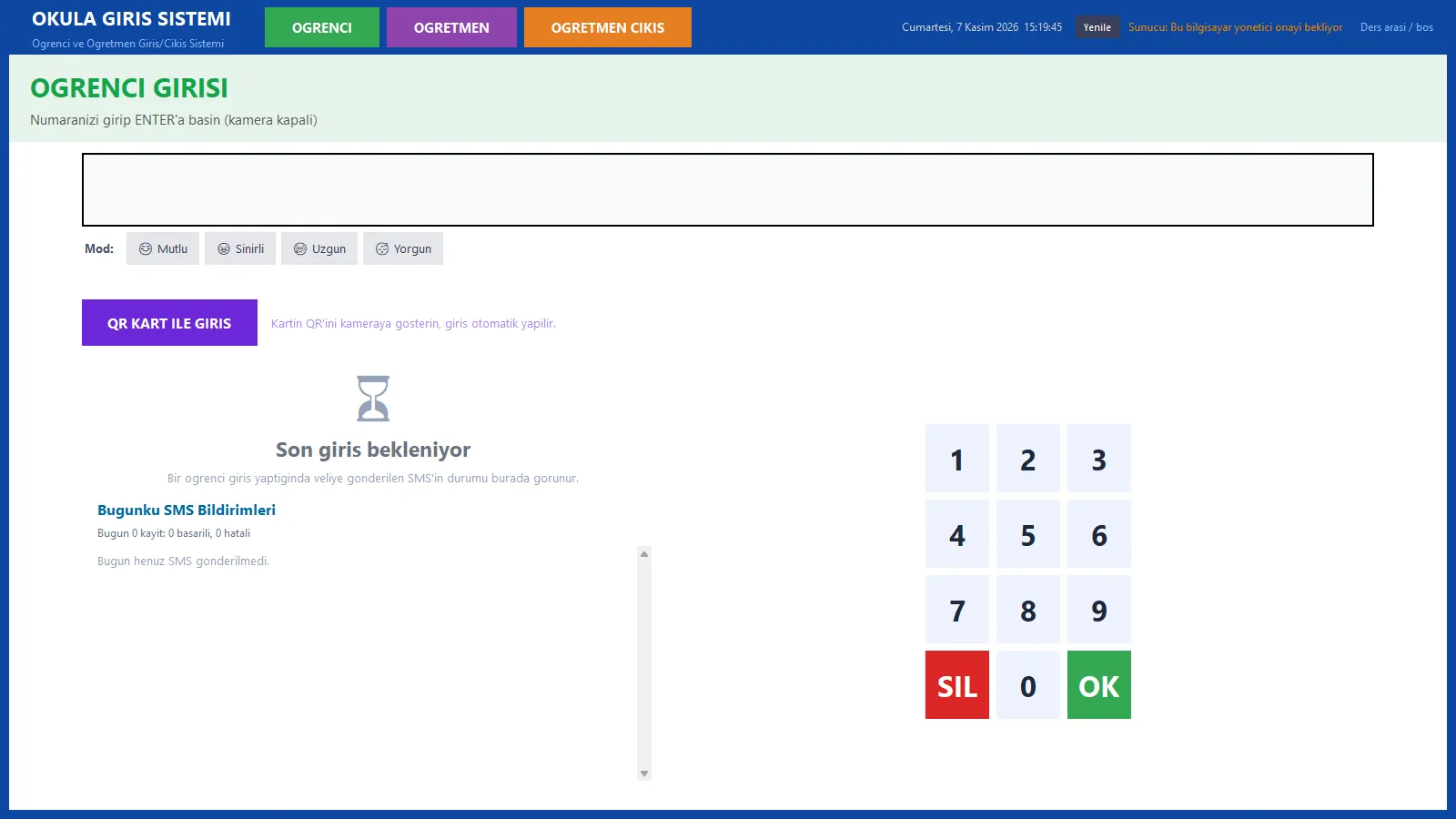
Yönetim panelinde Giriş ve Çıkış → Giriş Bilgisayarları sayfasını açın. Onay bekleyen bilgisayar listenin başındadır. Adı ve IP adresi doğruysa Onayla'ya basın. Size ait olmayan bir bilgisayar görürseniz Engelle'yi kullanın.
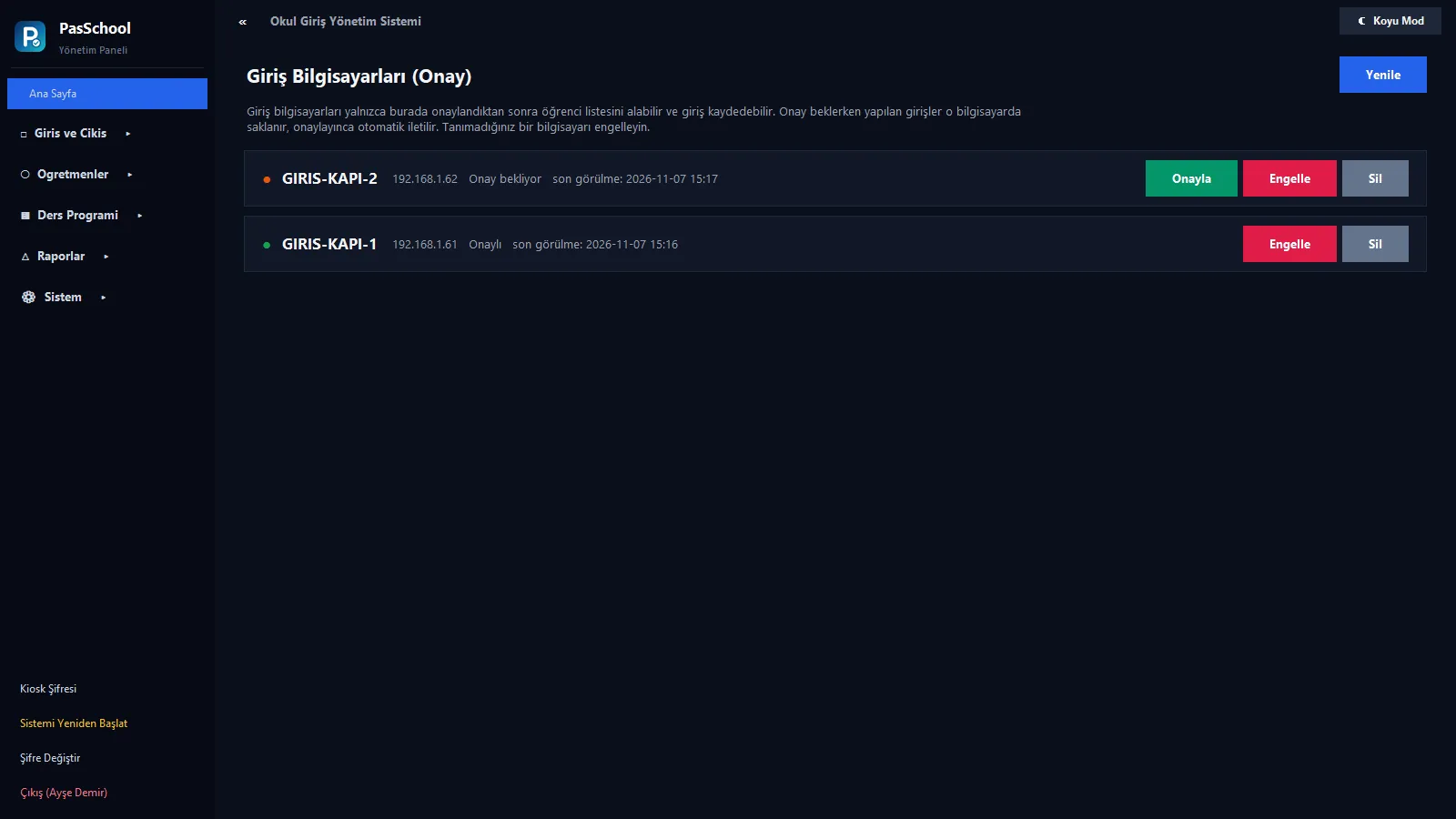
Kısa süre sonra giriş ekranında sunucuya bağlandı yazar. Artık öğrenciler giriş yapabilir. Yeni sürüm çıkınca giriş bilgisayarları güncellemeyi yönetim bilgisayarından kendileri alır.
3. Panele ilk giriş ve temel ayarlar
Masaüstündeki PasSchool simgesine çift tıklayın ve kurulumdaki kullanıcı adı ile şifreyle giriş yapın.
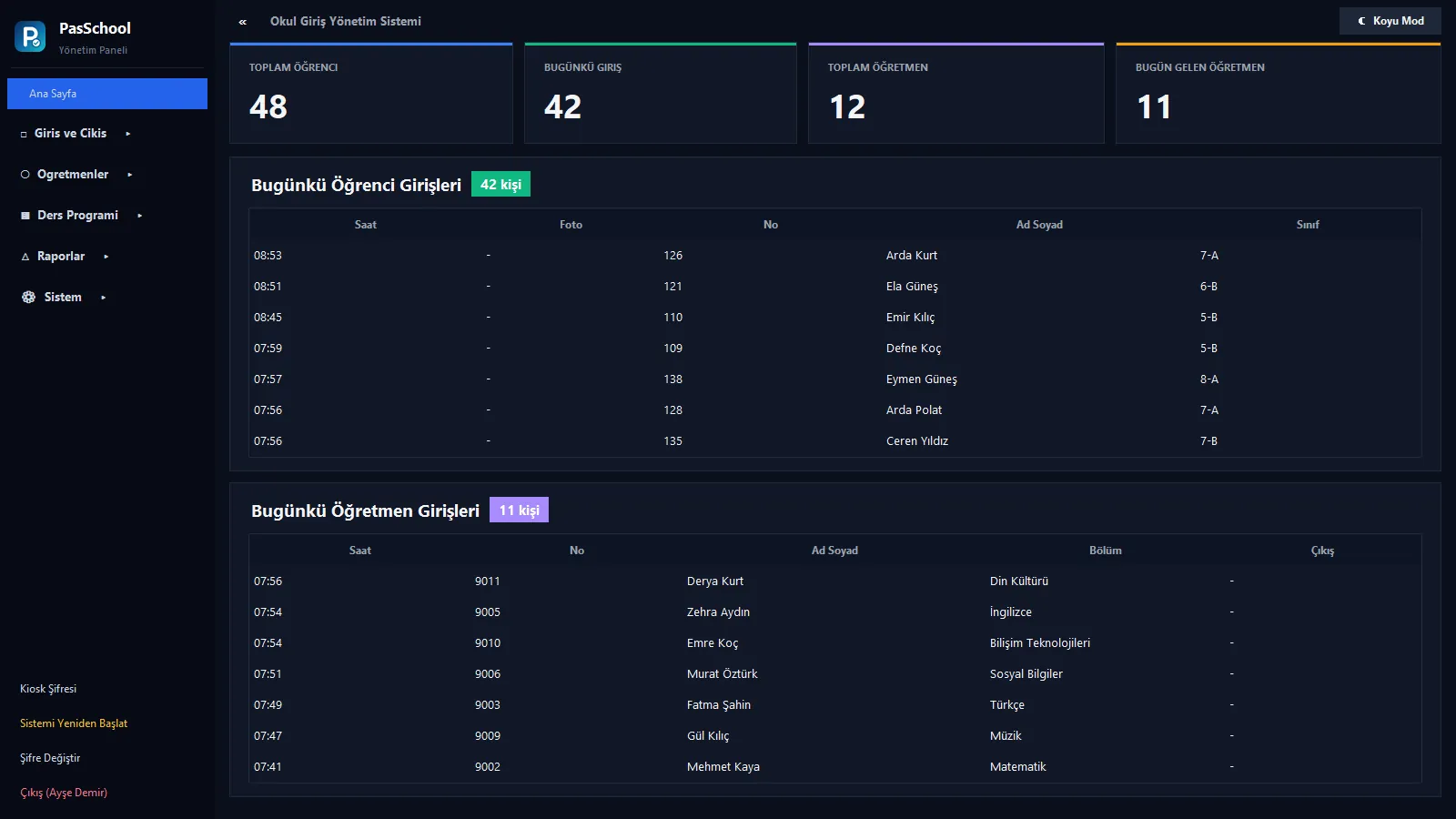
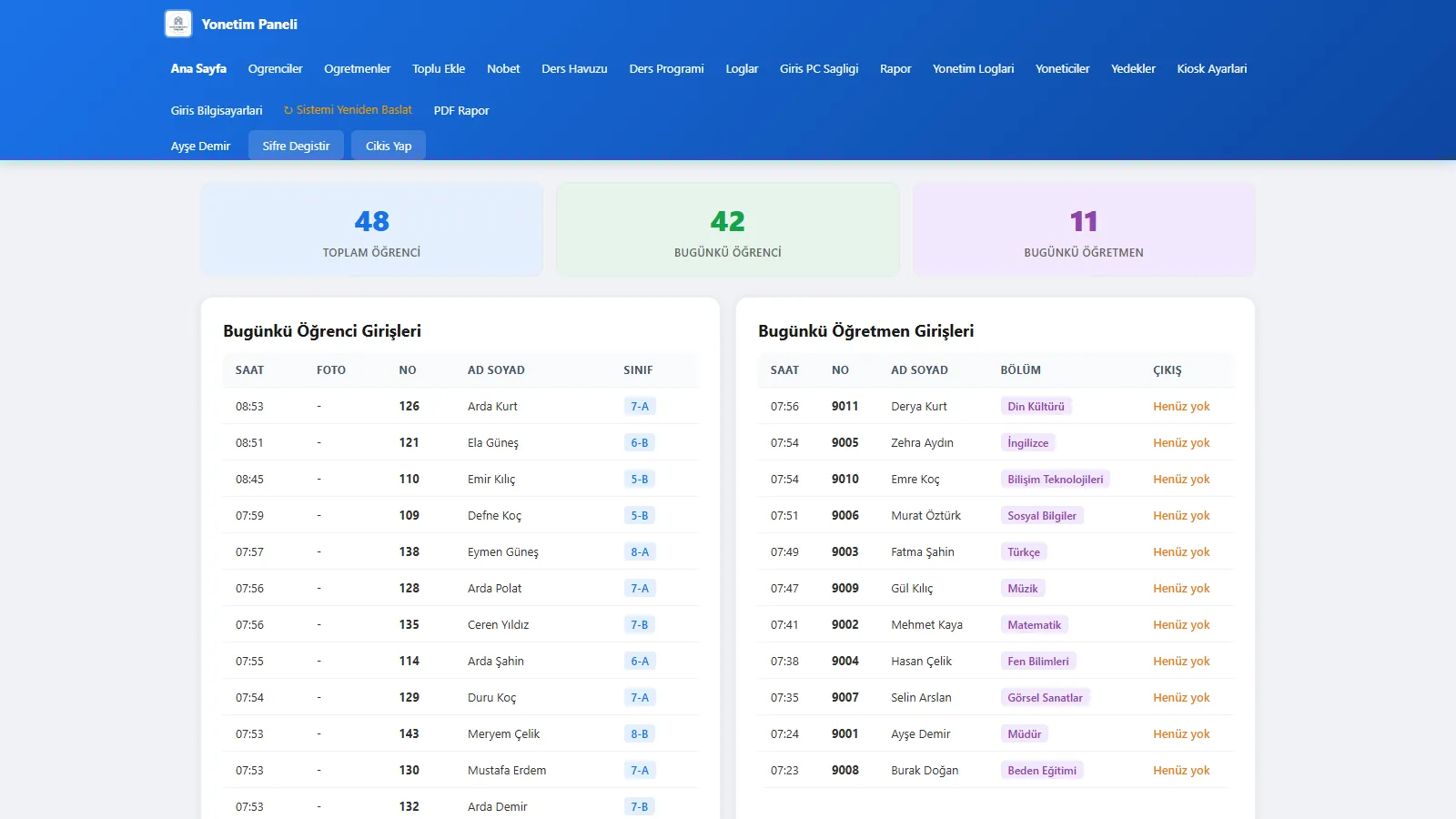
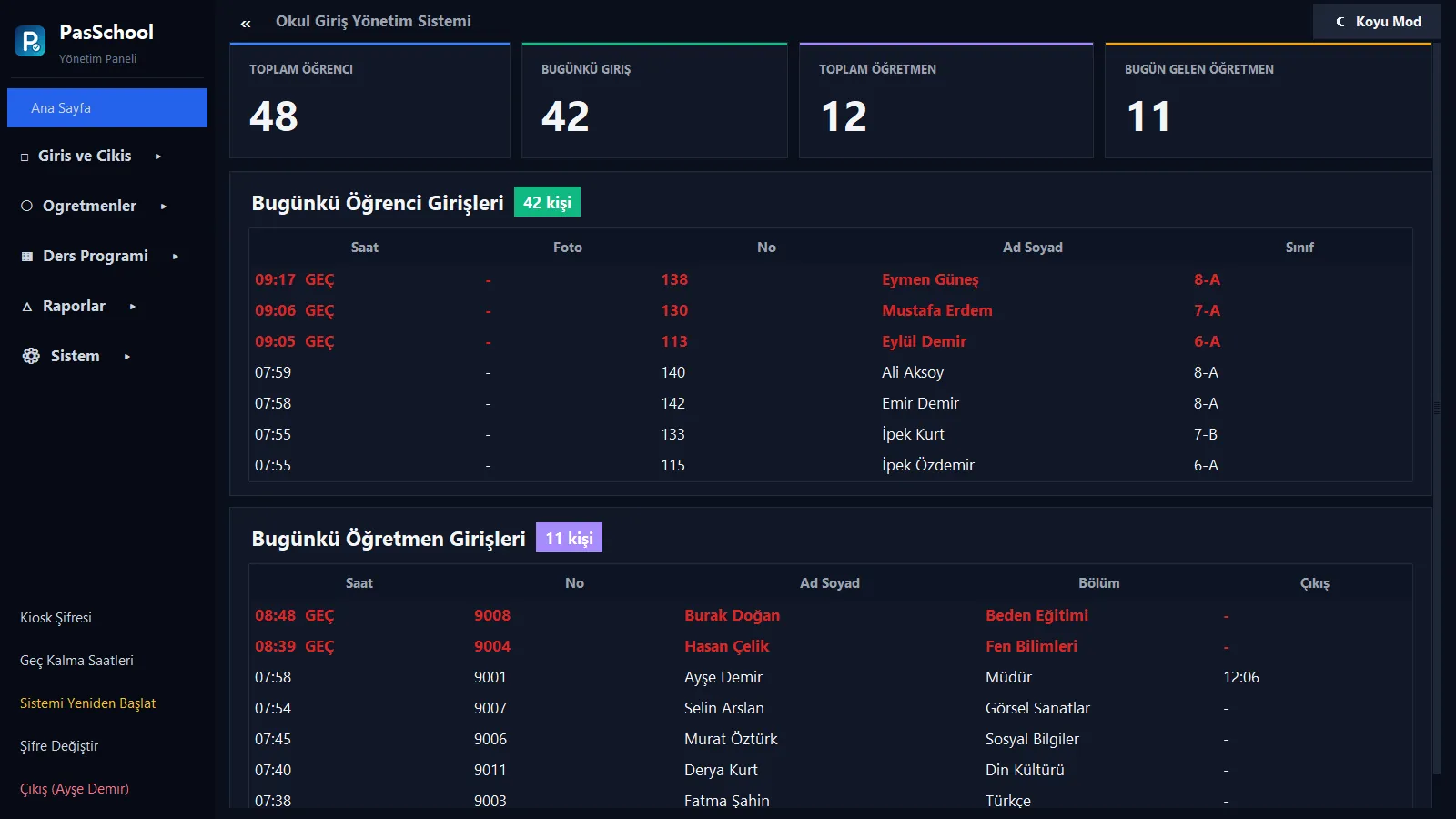
Ana sayfada toplam öğrenci, bugün giriş yapan öğrenci ve öğretmen sayıları ile günün girişleri saat sırasıyla görünür. Kapıdan yeni bir giriş geldikçe ekran kendiliğinden yenilenir. Sol menüde sayfalar gruplar halinde durur: Giriş ve Çıkış, Öğretmenler, Ders Programı, Raporlar ve Sistem. Bir grubun adına tıklayınca altındaki sayfalar açılır.
İlk yapılacaklar
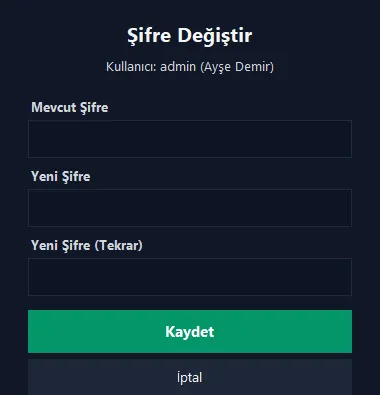
- Şifrenizi yenileyin, özellikle kurulumda şifre otomatik üretildiyse: sol alttaki Şifre Değiştir.
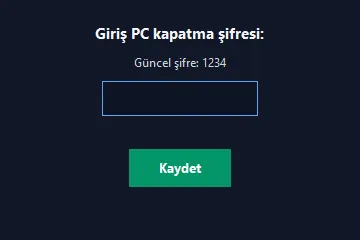
- Giriş ekranı çıkış şifresi: sol alttaki Kiosk Şifresi. Yeni şifre giriş bilgisayarlarına kendiliğinden iletilir.
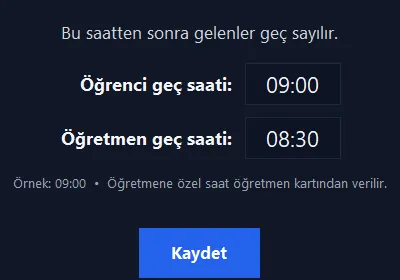
- Geç kalma saatleri: sol alttaki Geç Kalma Saatleri. Öğrenciler ve öğretmenler için ayrı saat yazın. Bu ayar bütün paketlerde vardır.
Diğer yöneticiler Orta + Premium
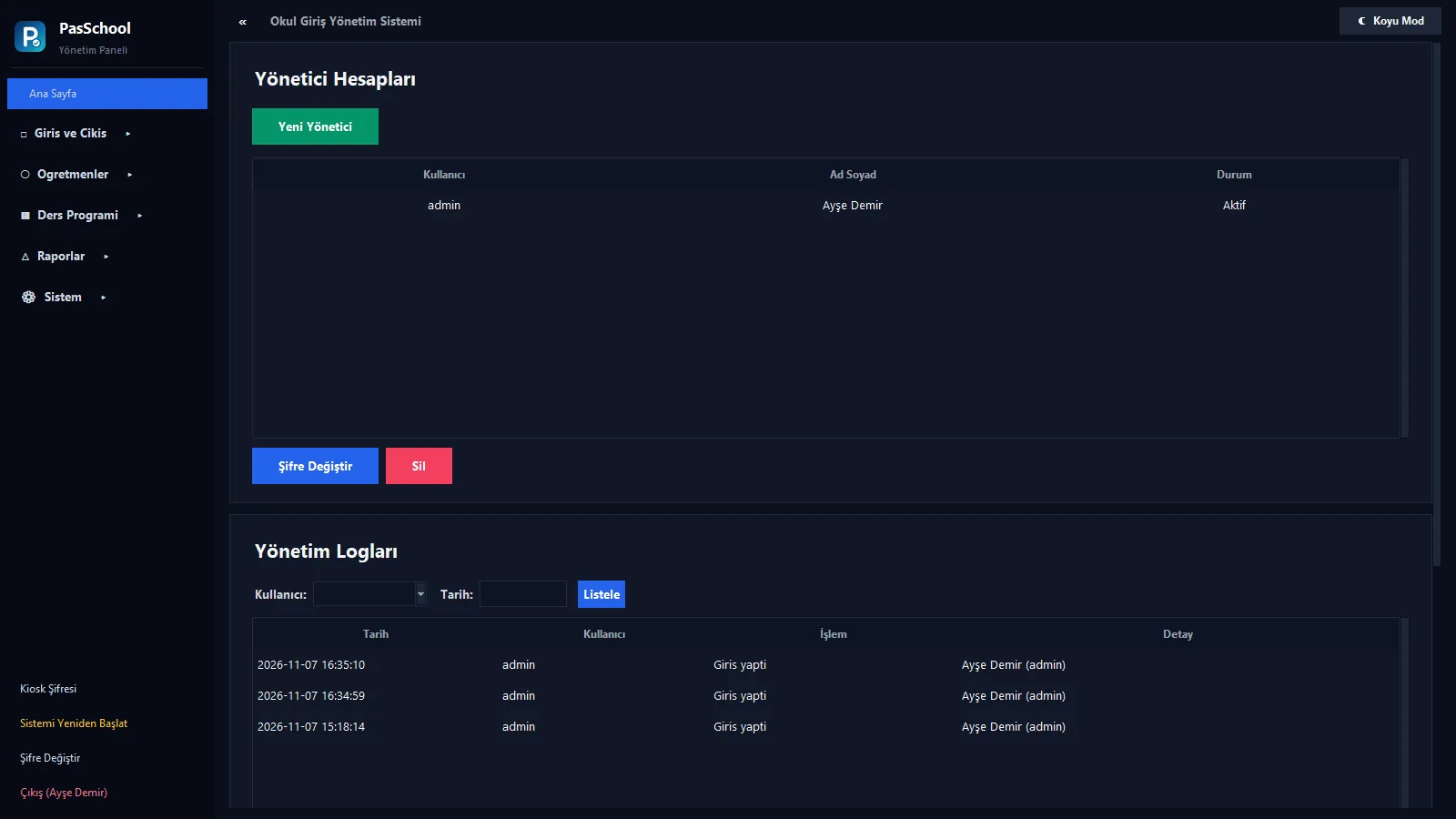
Paneli okulda başka kişiler de kullanacaksa her biri için ayrı hesap açın: Sistem → Yöneticiler → Yeni Yönetici. Aşağıdaki yönetim loglarında her hesabın işlemleri tarih ve saatiyle görünür.
Paneli tarayıcıdan açmak
Yönetim bilgisayarında tarayıcıya localhost:5000 yazın. Okuldaki başka bir bilgisayardan ise yönetim bilgisayarının IP adresini ve :5000 yazarak açabilirsiniz (örneğin 192.168.1.20:5000). Aynı kullanıcı adı ve şifre geçerlidir. Yedekler ve Turnike sayfaları web panelindedir.
4. Öğrenciler ve QR kartlar
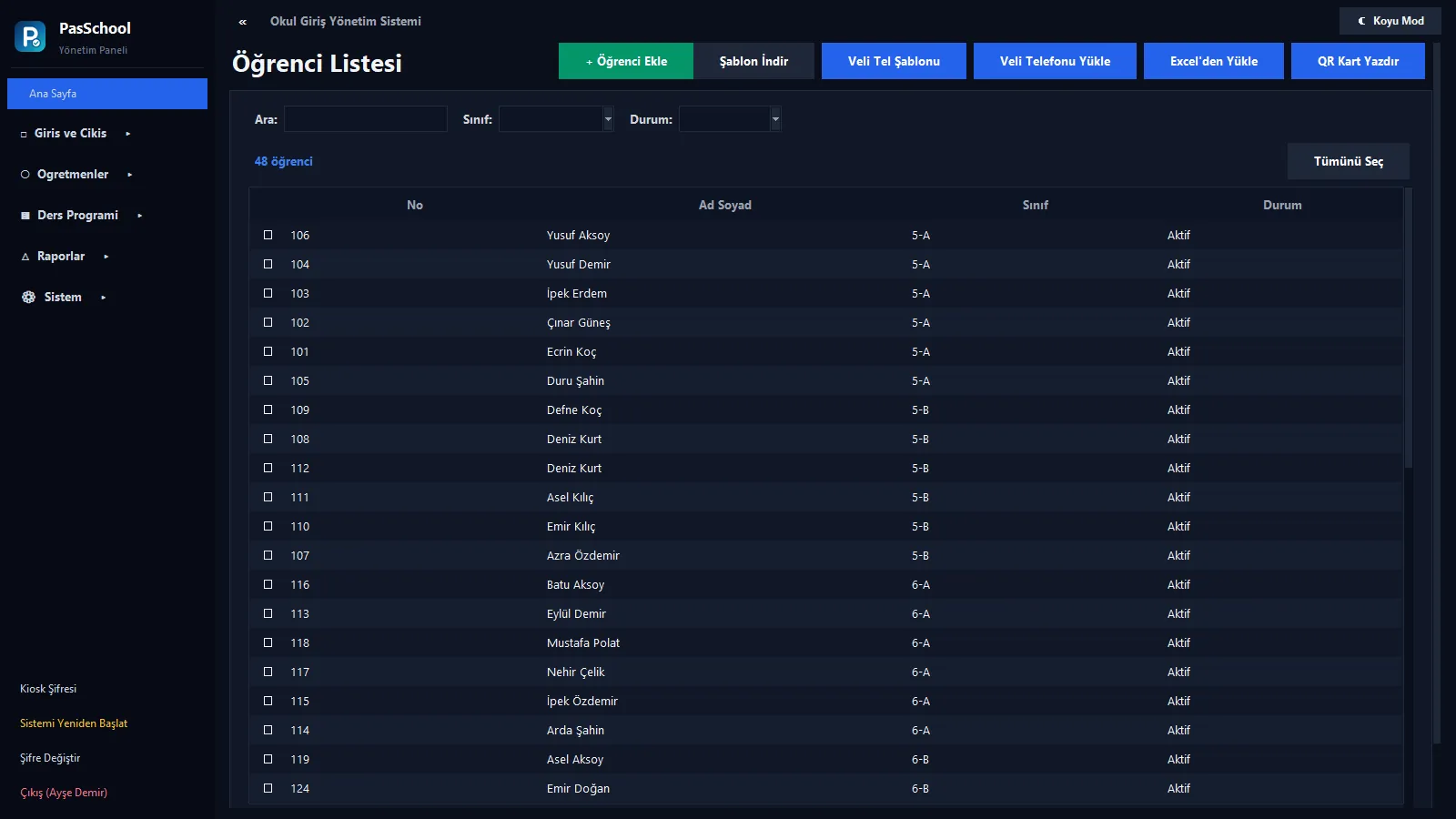
Giriş ve Çıkış → Öğrenciler sayfasında öğrenci listesi, arama kutusu ve sınıf filtresi bulunur. Bir öğrencinin bilgilerini düzenlemek için adına çift tıklayın.
Tek tek ekleme
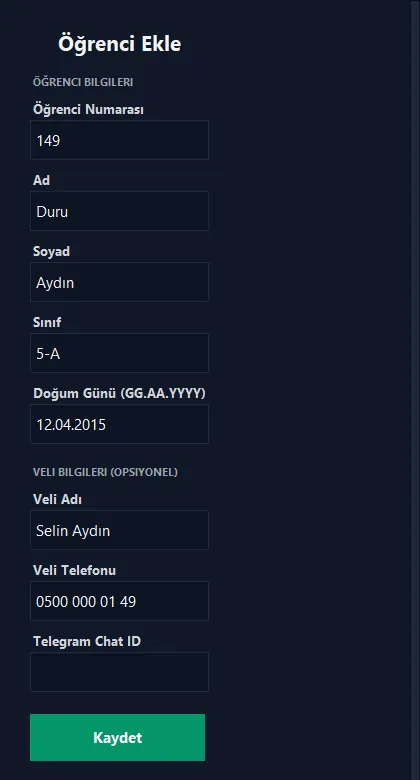
Öğrenci Ekle'ye basın. Okul numarası, ad, soyad ve sınıf zorunludur. Doğum günü ve veli bilgilerini boş bırakabilirsiniz; ama veliye SMS gidecekse veli telefonunu mutlaka yazın.
Excel ile toplu ekleme
- Şablon İndir ile örnek dosyayı kaydedin. Her satır bir öğrencidir; ilk dört sütun (numara, ad, soyad, sınıf) zorunludur.
- Dosyayı doldurup kaydedin, Excel'den Yükle ile seçin. Eklenen ve güncellenen öğrenci sayısı gösterilir.
Listede zaten olan bir okul numarası tekrar yüklenirse yeni kayıt açılmaz, o öğrencinin bilgileri güncellenir. Bu sayede listeyi her zaman yeniden yükleyebilirsiniz.
Okuldan ayrılan öğrenci
Silmek yerine listede işaretleyip pasif yapın. Pasif öğrenci giriş yapamaz, ama geçmiş giriş kayıtları silinmez. Gerekirse aynı yerden tekrar aktif yapabilirsiniz.
QR giriş kartları
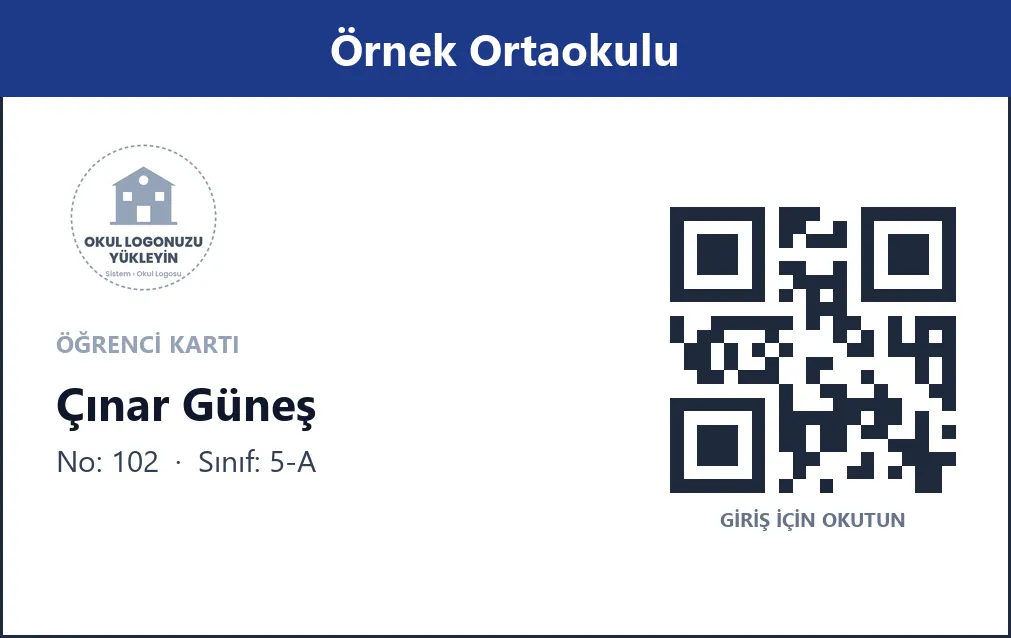
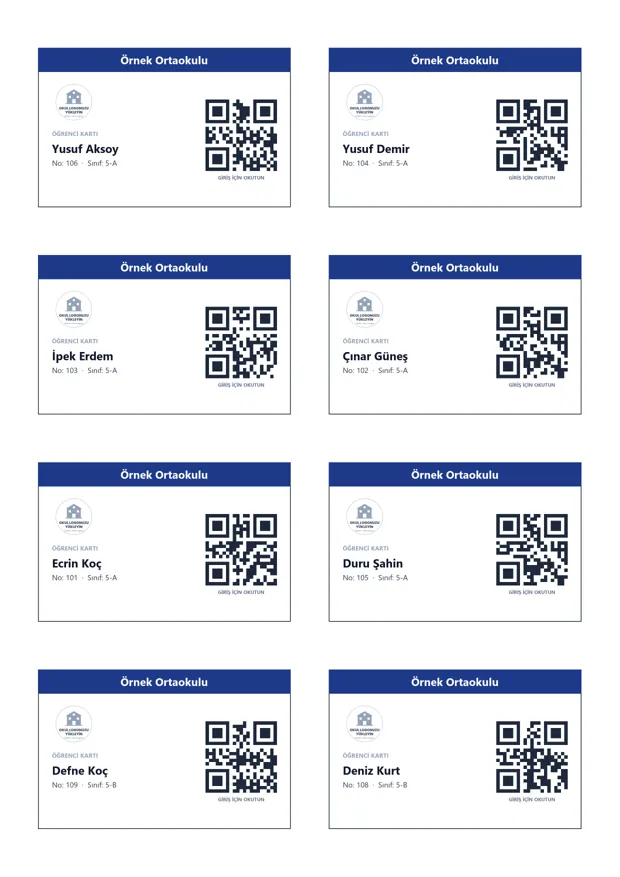
Öğrenciler numara yazmadan, QR kartlarını kameraya göstererek de giriş yapabilir. QR Kart Yazdır'a basıp bir klasör seçin. Her öğrenci için okul adı, logo, ad, numara ve sınıf bilgisi olan bir kart hazırlanır. Klasörde iki alt klasör oluşur:
- PVC tekil: kimlik kartı boyutunda basılması için kırtasiyeye verilecek kartlar.
- A4 sekizli: her sayfada sekiz kart; kendi yazıcınızdan basıp kesebilirsiniz.
5. Öğretmenler, nöbet ve ders programı
Öğretmen ekleme
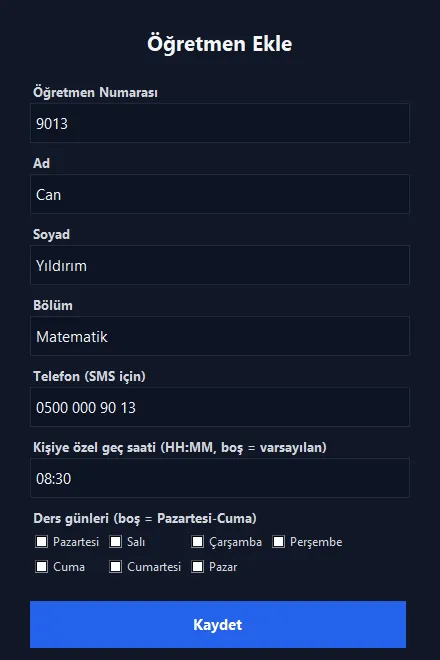
Öğretmenler → Öğretmenler → Öğretmen Ekle. Öğretmen numarası, ad, soyad ve bölümü yazın. Öğretmen giriş ekranında bu numarayla giriş yapar; numaraları öğrenci numaralarından farklı seçin (örneğin 9000 ile başlatın).
- Telefon: öğretmene SMS gönderilecekse kullanılır.
- Kişiye özel geç saati: boş bırakılırsa okulun genel öğretmen geç saati geçerlidir.
- Ders günleri: işaretlenmezse öğretmen her gün bekleniyor sayılır. Yarı zamanlı öğretmenler için yalnızca ders günlerini işaretleyin; böylece diğer günlerde gelmedi sayılmazlar.
Nöbet çizelgesi Orta + Premium
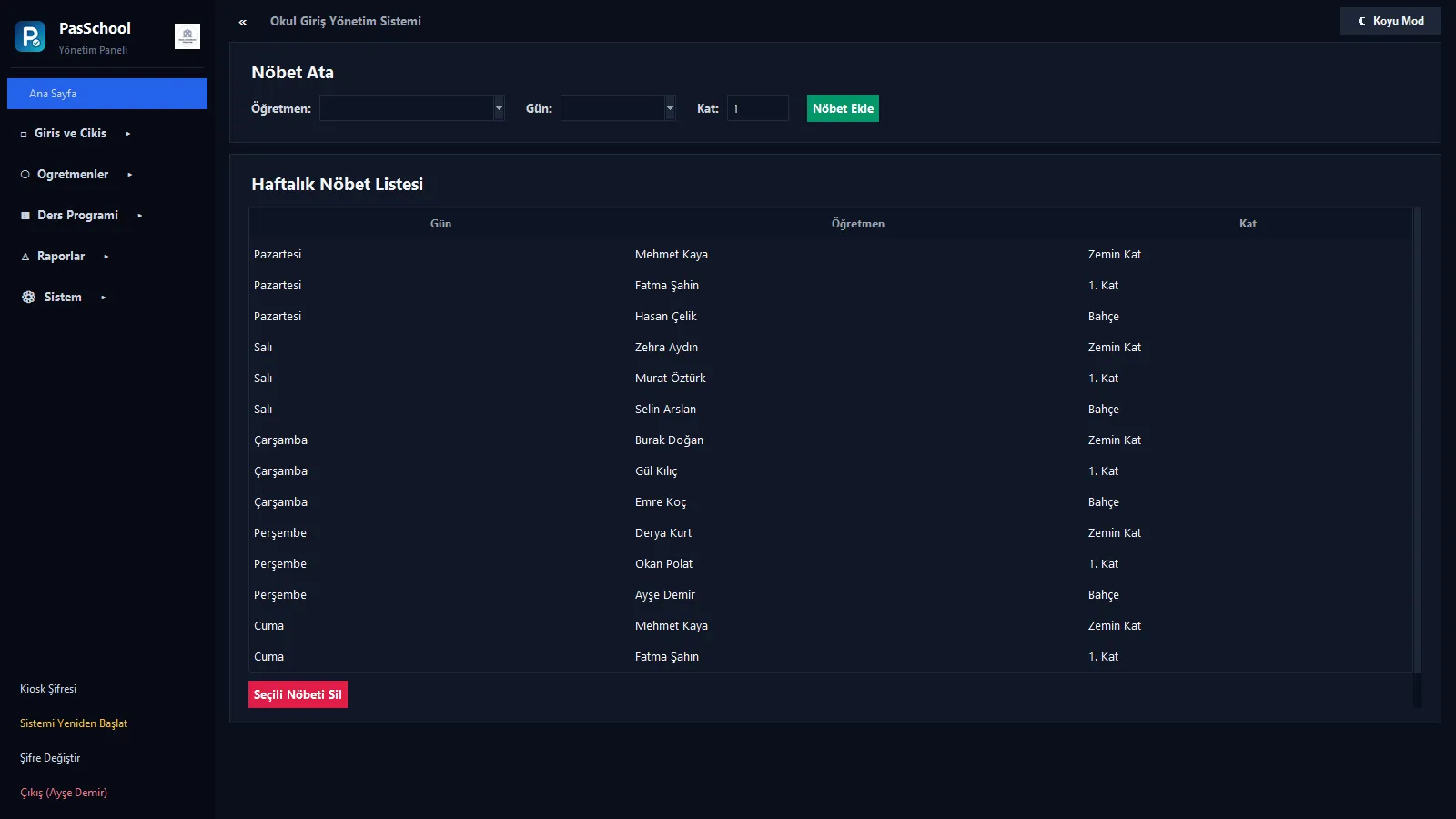
Nöbet sayfasında öğretmeni, günü ve nöbet yerini seçip Nöbet Ekle'ye basın. Nöbetçi öğretmen o gün giriş yapınca nöbet yeri giriş ekranında kendisine hatırlatılır.
Ders havuzu ve ders programı Orta + Premium
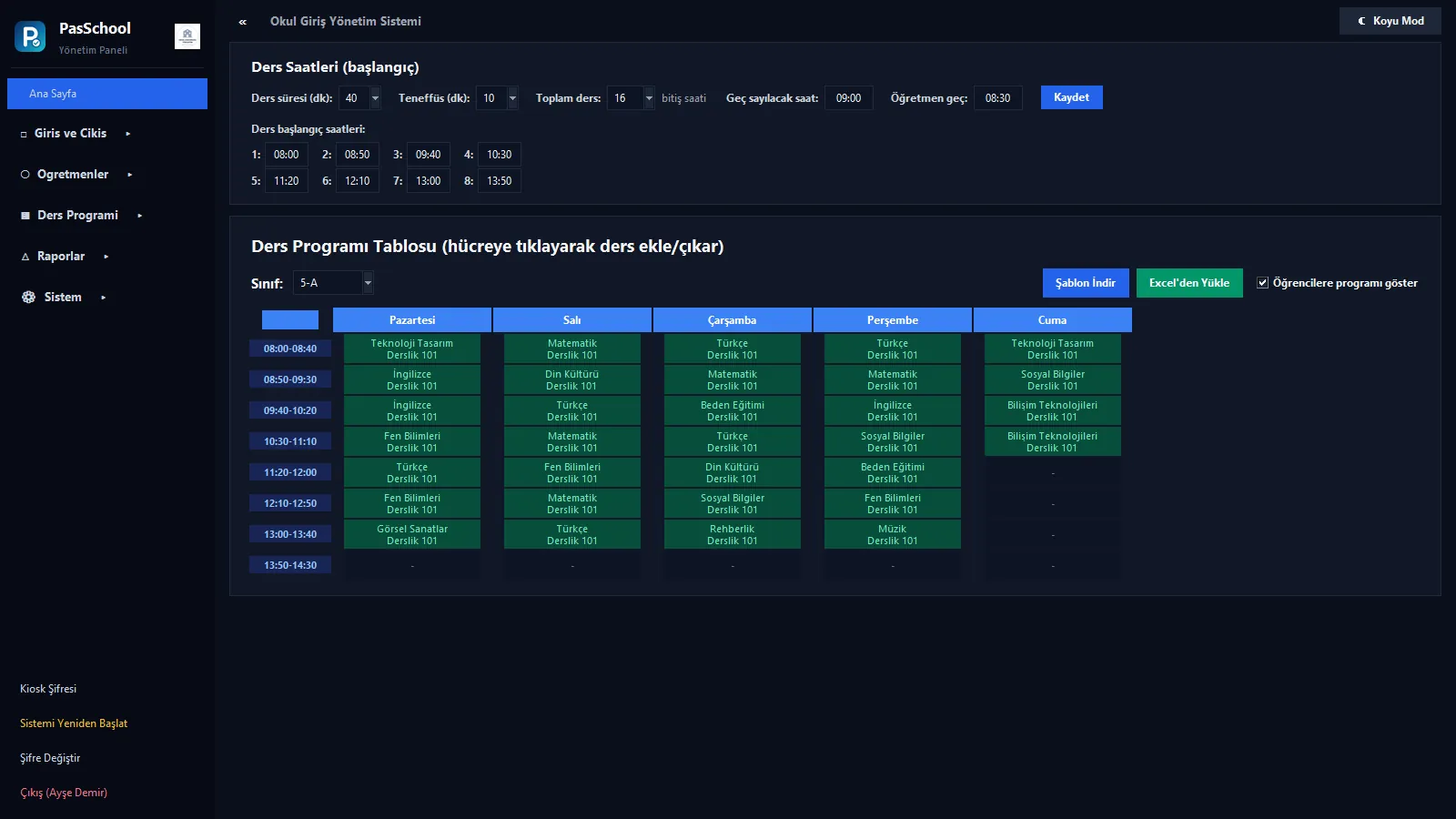
Önce Ders Programı → Ders Havuzu sayfasında dersleri ekleyin (tek tek ya da her satıra bir ders yazarak toplu). Program tablosu doldurulurken dersler bu listeden seçilir.
Ders Programı sayfasının üstünde ders süresi, teneffüs ve ders başlangıç saatleri bulunur. Alttaki tabloda sınıfı seçin, bir hücreye tıklayıp dersi havuzdan seçin. Programınız Excel'de hazırsa şablonu doldurup Excel'den Yükle ile aktarabilirsiniz. Öğrencilere programı göster işaretliyse giriş ekranında öğrenciye günün programı gösterilir.
Program Oluşturucu Premium
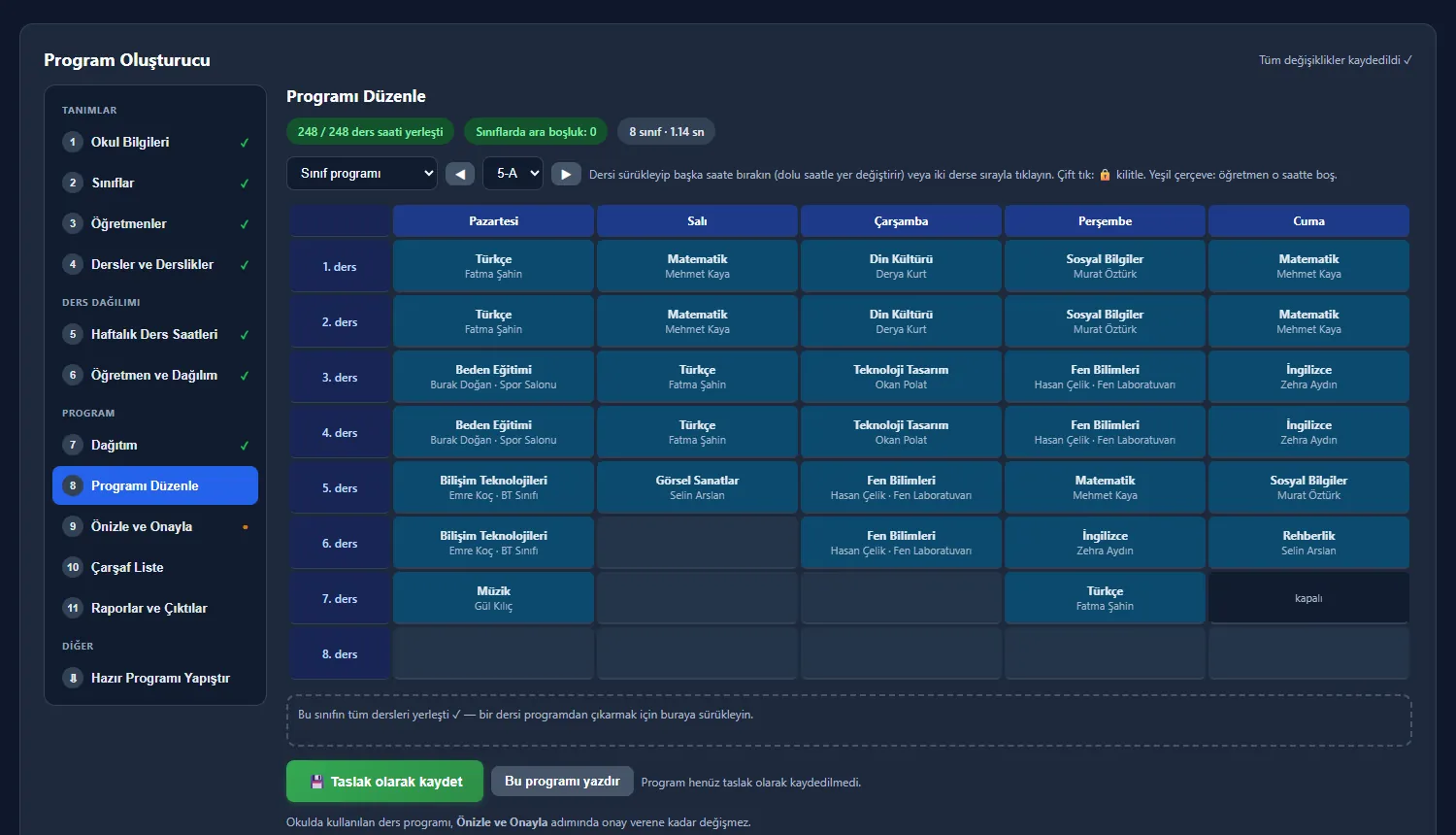
Ders Programı → Program Oluşturucu, bütün okulun programını birkaç saniyede, çakışmasız hazırlar. Soldaki on bir adımı sırayla doldurmanız yeterlidir; her değişiklik kendiliğinden kaydedilir.
- Okul: okul adı, müdür ve eğitim öğretim yılı. Çıktıların başlığında ve imza bölümünde kullanılır.
- Sınıflar: birden çok şubeyi tek satırda ekleyin. Bir sınıfta ders konmayacak saatleri işaretleyin (örneğin Cuma son saat kulüp saati); ayarı aynı seviyeye ya da bütün sınıflara tek tıkla uygulayabilirsiniz.
- Öğretmenler: günde en fazla ve en az ders sayısı, istenen boş gün sayısı, verebileceği dersler. Tabloda öğretmenin ders veremeyeceği saatleri kırmızıya çevirin.
- Dersler ve derslikler: her derse çarşaf listede görünecek kısa ad verin. Laboratuvar, spor salonu gibi sayısı sınırlı mekânları derslik olarak ekleyin; aynı saatte o derslikte belirttiğiniz sayıdan fazla ders konmaz.
- Haftalık saatler: her sınıf için dersin haftalık saati. Sınıfı Kopyala ile aynı dağılımı diğer şubelere aktarın; Excel'den doğrudan yapıştırabilirsiniz.
- Öğretmen atama: her dersin öğretmeni, dağılım şekli (örneğin 4 saat için 2+2) ve gerekiyorsa dersliği.
- Dağıtım: sınıfları seçip Programı Oluştur'a basın. Bir sınıfa ve bir öğretmene aynı saatte tek ders konur; kapalı saatler, günlük sınırlar ve derslik kapasitesi asla aşılmaz. Ardından boş saat kalmaması, boş gün istekleri ve derslerin haftaya yayılması gözetilir.
- Program: sonucu beğenmezseniz yeniden oluşturun. Dersi sürükleyip başka saate bırakabilirsiniz; çift tıkladığınız ders kilitlenir ve yeniden oluştururken yerinde kalır. Beğendiğinizde Taslak Olarak Kaydet.
- Onay: taslağı mevcut programla karşılaştırın; değişen saatler sarı görünür. Onayla deyince önce yedek alınır, sonra taslak okulun programı olur. Onay verilmedikçe giriş ekranları ve raporlar eski programı kullanır.
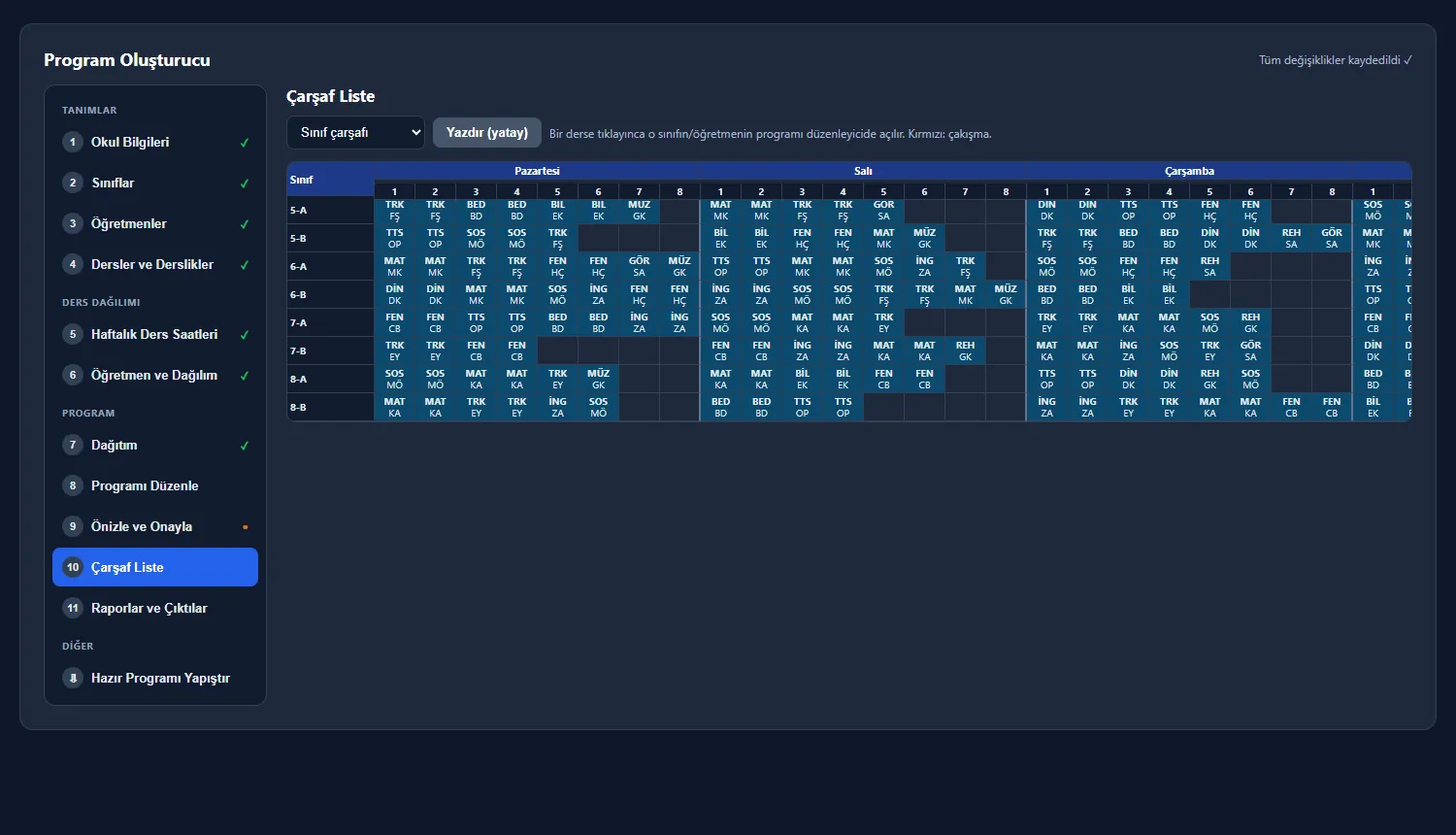
- Çarşaf liste: bütün sınıfların haftası tek tabloda. Bir derse tıklayınca o sınıfın programı açılır; çakışma varsa kırmızı görünür. Yatay sayfaya yazdırılabilir.
- Çıktılar: müdür imzalı sınıf programları, tebliğ bölümlü öğretmen programları, Excel aktarımı ve öğretmen ders yükü tablosu.
6. Günlük kullanım
Kapıda giriş
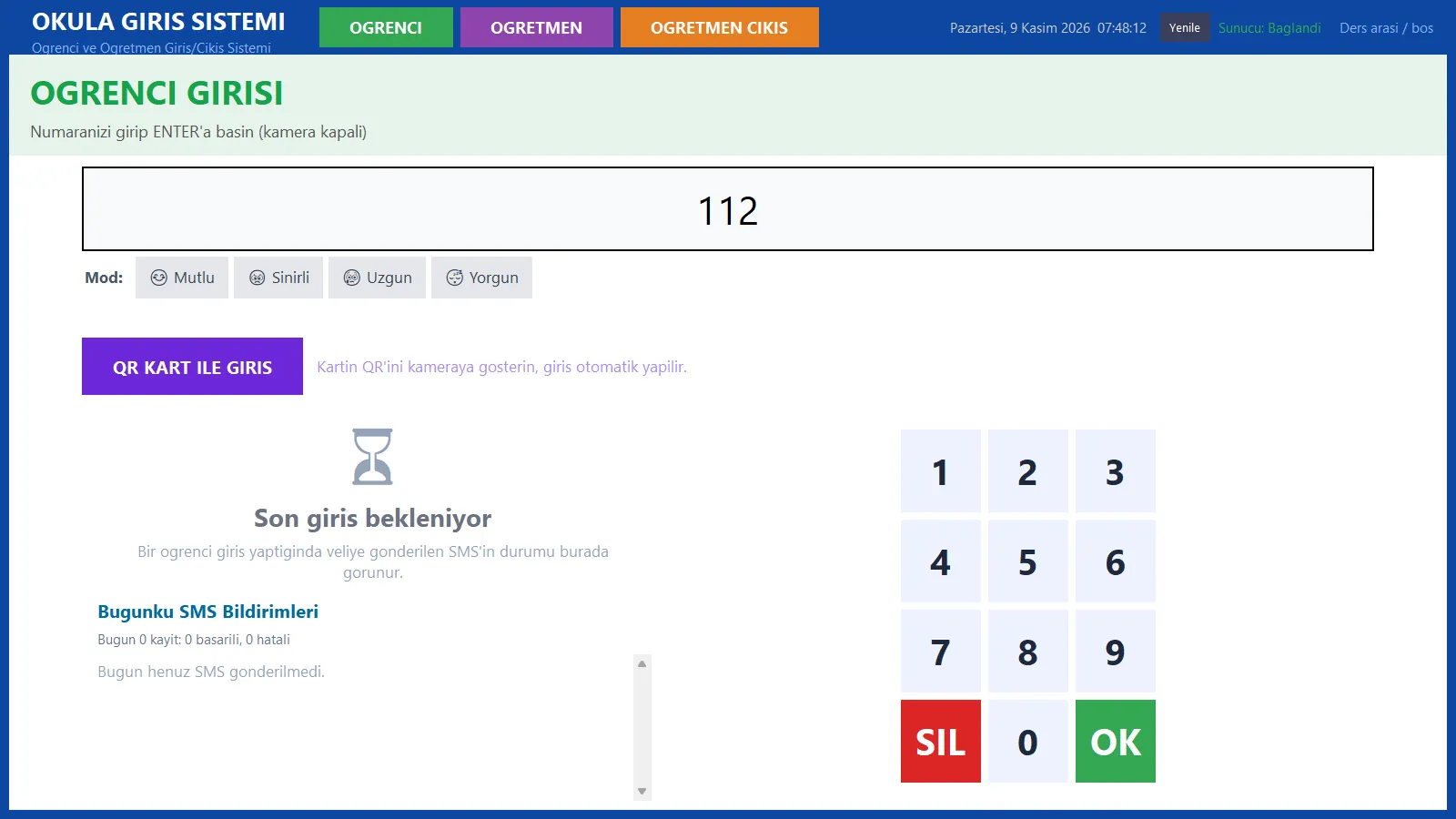
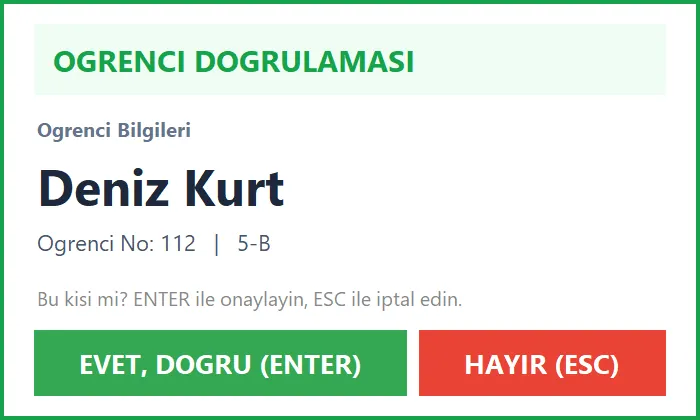
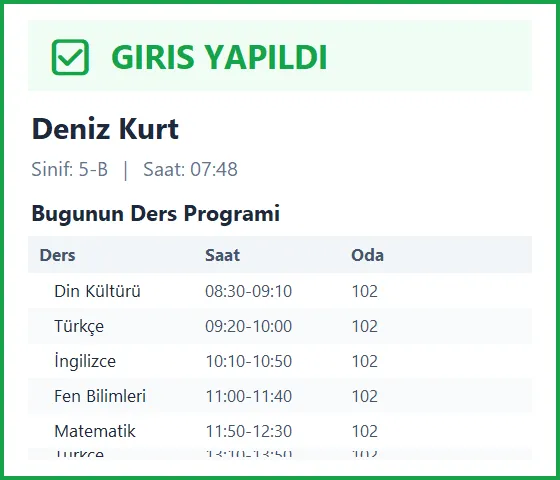
Öğrenci okul numarasını yazıp Enter'a basar. QR kartı olan öğrenci QR Kart ile Giriş'e basıp kartını kameraya gösterir. Ekranda adı ve sınıfı çıkar, öğrenci Enter ile onaylar. Giriş yapıldı yazısı görününce kayıt panele iletilir ve öğrencinin o günkü ders programı gösterilir.
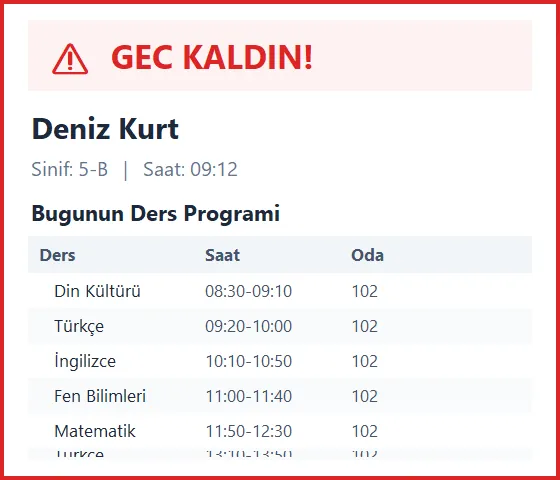
- Geç kalma saatinden sonra gelen öğrenci yine giriş yapar, ama kırmızı Geç Kaldın uyarısı çıkar.
- Aynı gün ikinci kez numara yazan öğrenci için yeni kayıt açılmaz, ilk giriş saati gösterilir.
- Öğretmenler üstteki Öğretmen düğmesiyle kendi numaralarını yazarak girer; ayrılırken Öğretmen Çıkış ile çıkış saatleri kaydedilir.
Ana sayfa
Yönetim bilgisayarında ana sayfayı gün boyu açık bırakabilirsiniz. Her giriş birkaç saniyede listeye eklenir; geç kalanlar listenin başında, kırmızı ve GEÇ yazısıyla görünür.
Yoklama: gelmeyenler
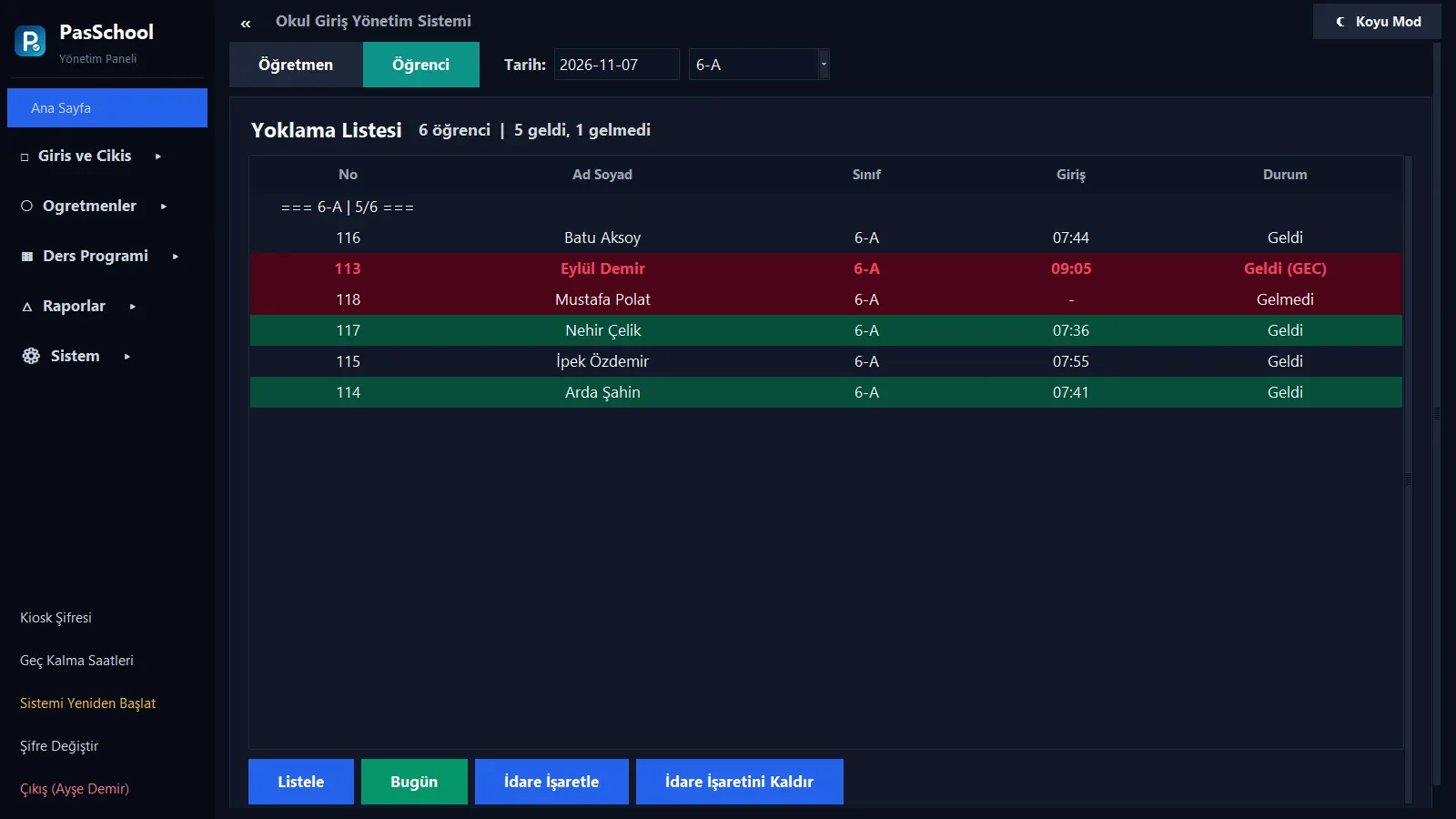
Giriş ve Çıkış → Yoklama. Öğrenci'ye basıp sınıfı seçin. Üstte gelen ve gelmeyen sayısı yazar; geç kalanlar ve gelmeyenler kırmızıyla işaretlenir. Tarih kutusundan geçmiş günlere de bakabilirsiniz.
Kartını unutan ya da giriş yapmadan sınıfa çıkan öğrenci için adını seçip İdare İşaretle'ye basın; öğrenci gelmiş sayılır ve kayıtta idare girişi olarak görünür. Yanlışlıkla işaretlediyseniz İdare İşaretini Kaldır ile geri alın.
Öğretmen'e basınca öğretmen yoklaması görünür. Ders günü olmayan öğretmenler bu listede yer almaz; çıkış yapanların çıkış saati Durum sütununda yazar.
Loglar
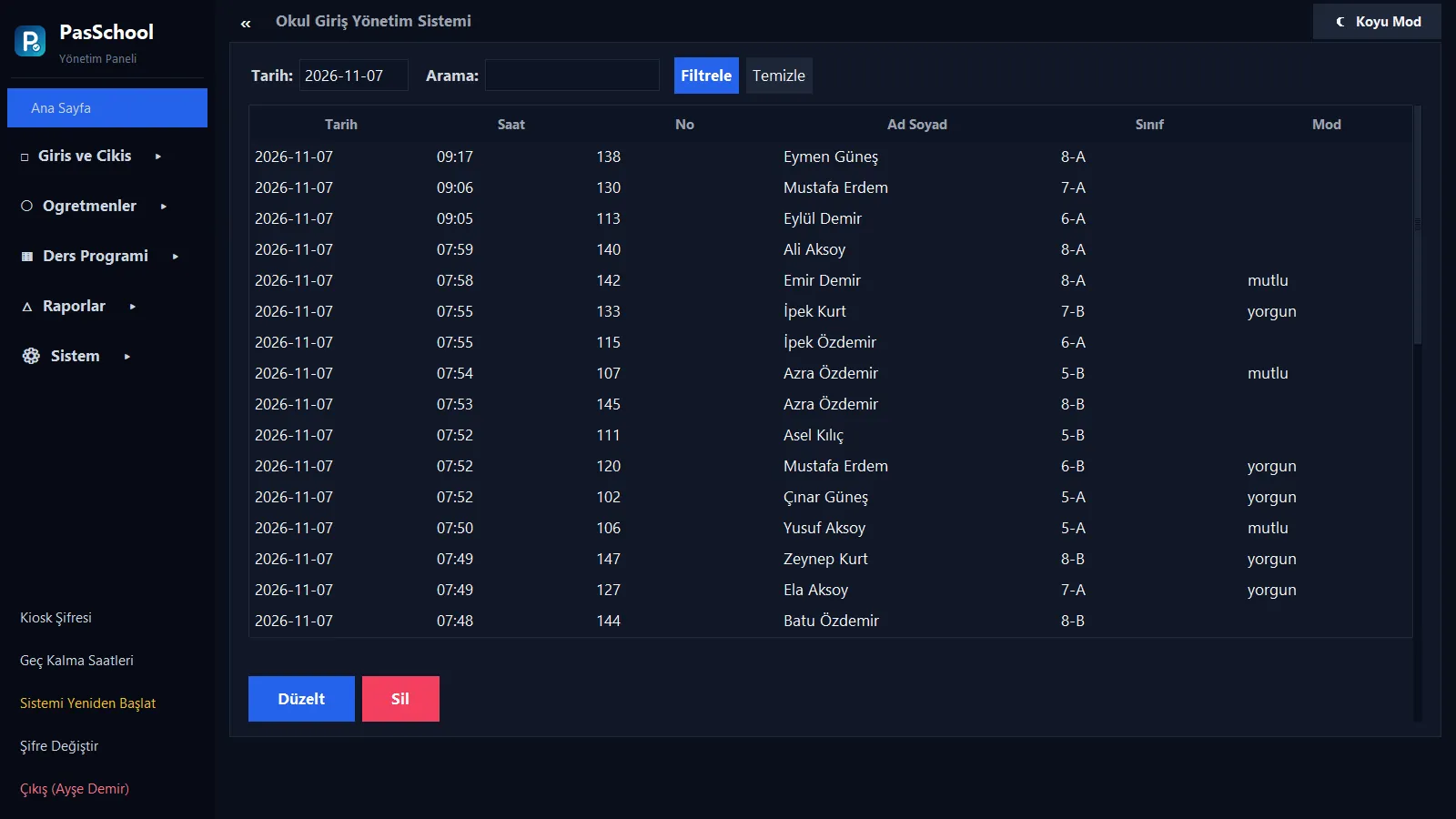
Raporlar → Loglar sayfasında bütün öğrenci girişleri tarih ve saatiyle listelenir; tarihe ya da isme göre arayabilirsiniz. Yanlış bir kaydı seçip Düzelt ya da Sil ile düzeltin; her düzeltme yönetim loglarına kaydedilir. Öğretmenlerin giriş ve çıkışları Öğretmenler → Öğretmen Logları'ndadır; Excel ya da PDF olarak indirilebilir.
Raporlar
- Rapor ve Grafik: aylık giriş sayıları, günlük ortalama ve geç kalma oranı.
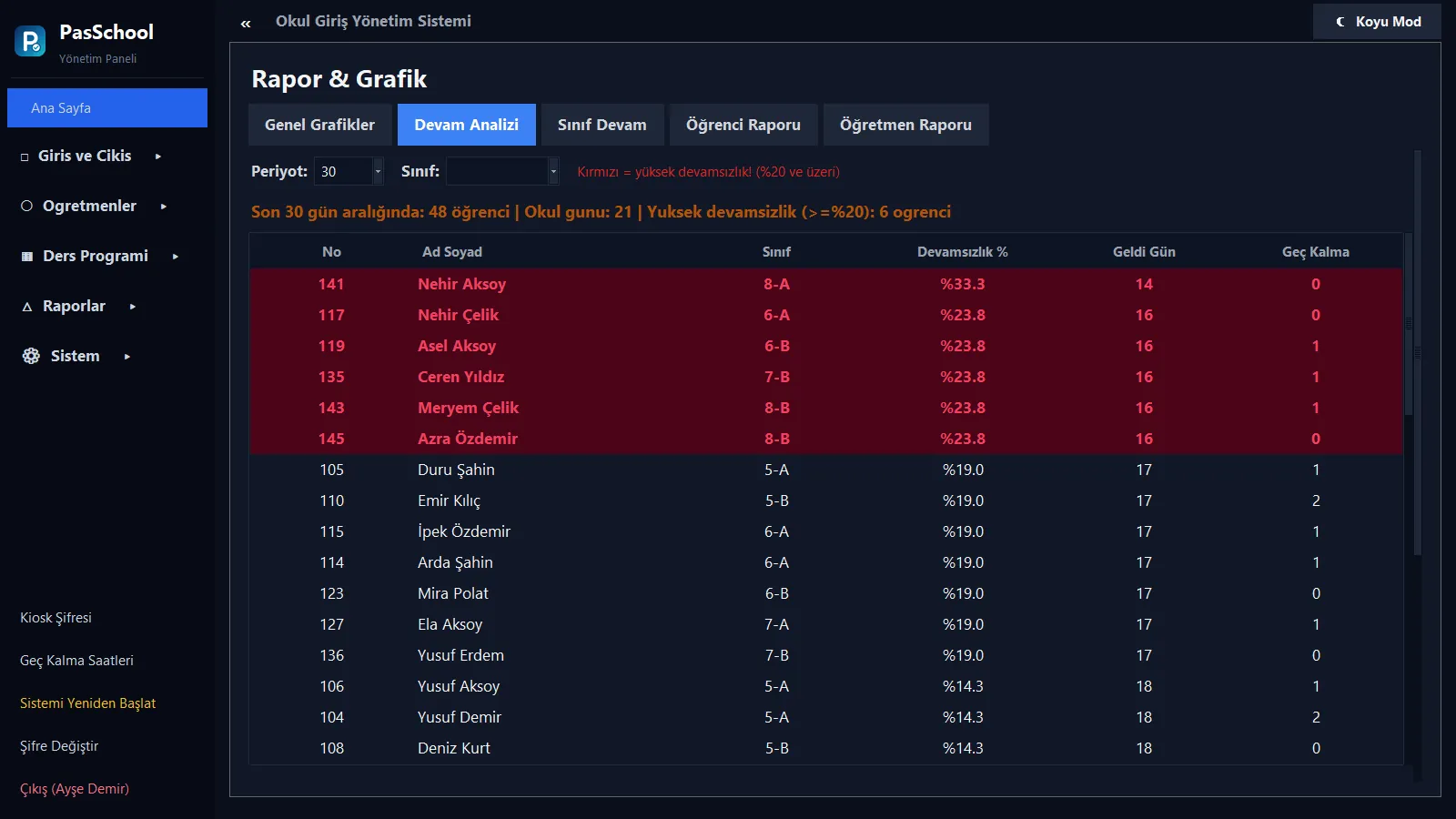
- Devam Analizi: seçtiğiniz dönemde devamsızlığı %20 ve üzeri olan öğrenciler listenin başında kırmızıyla. Veliyle görüşülmesi gereken öğrencileri erkenden fark etmenizi sağlar.
- Sınıf Devam: iki tarih arasında her sınıfın gelen ve gelmeyen öğrencileri.
- Öğrenci Raporu / Öğretmen Raporu: tek bir kişinin yıllık devam kaydı.
7. Veli bildirimleri Orta + Premium
Öğrenci okula girince veliye bildirim gider. Bütün ayarlar Raporlar → Veli Bildirimleri sayfasındadır. Üç yol vardır:
- SMS: her telefona ulaşır; SMS sağlayıcısından kredi alınır.
- Telegram: ücretsizdir; velinin Telegram kullanması gerekir.
- WhatsApp: ücretli bir Twilio hesabı gerekir.
SMS
- Mutlucell'den aldığınız kullanıcı adını, API şifresini ve SMS başlığını yazın. SMS başlığı, mesajda gönderen olarak görünen addır ve Mutlucell tarafından onaylanmış olmalıdır. Okul adını da yazın.
- Geç kalanlar ve zamanında gelenler için iki mesaj şablonu vardır. Süslü parantez içindeki öğrenci ve saat alanlarına gönderim anında öğrencinin adı ve giriş saati yazılır.
- Geç kalan öğrenci için otomatik SMS işaretliyse, geç saatten sonra giren öğrencinin velisine anında SMS gider. Zamanında gelenler için ikinci kutuyu da işaretleyebilirsiniz; bu çok daha fazla kredi harcar. Otomatik gönderim açıkken telefonu kayıtlı öğretmenlere de giriş SMS'i gider.
- Ayarları kaydedin ve Test SMS ile kendi numaranıza deneme mesajı gönderin.
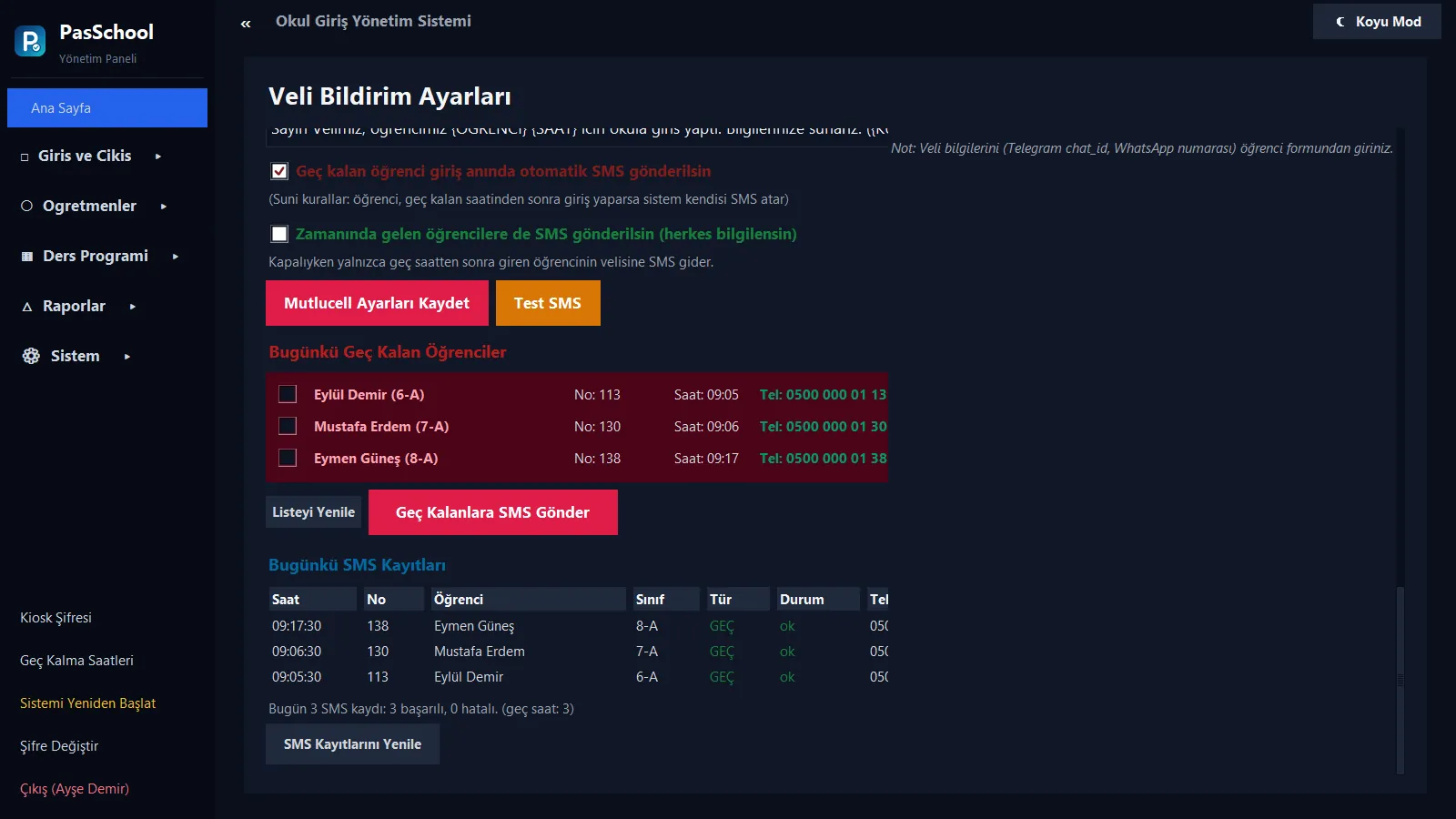
Otomatik gönderim kapalıysa Bugünkü Geç Kalan Öğrenciler listesinden öğrencileri işaretleyip Geç Kalanlara SMS Gönder'e basın; kimseyi işaretlemezseniz bütün geç kalanlara gönderilir (önce onay sorulur). Gönderilen her SMS durumuyla Bugünkü SMS Kayıtları'nda görünür. Kapıdaki giriş ekranında da günün SMS listesi görünür.
Veli telefonu kayıtlı değilse SMS gönderilemez. Telefonları öğrenci kaydına eksiksiz girin.
Telegram
- Telegram'da BotFather hesabını açın,
/newbotgönderin ve bota bir ad verin. Size verilen anahtarı Bot Token kutusuna yapıştırın, Telegram bildirimleri aktif'i işaretleyip kaydedin. - Veli okulun botunu Telegram'da bulur, Başlat'a ve Telefon Numaranızı Paylaşın'a dokunur. Paylaşılan numara öğrenci kaydındaki veli telefonuyla eşleşirse veli otomatik bağlanır; kardeşler de birlikte bağlanır.
- Numara eşleşmezse öğrenci formundaki veli telefonunu düzeltin; bağlantı bir dakika içinde kendiliğinden kurulur.
Aynı bot yöneticiye de rapor gönderebilir: öğretmen giriş bildirimi açıksa belirlediğiniz saatte o gün gelmeyen öğretmenlerin listesi gelir. Alıcı olarak yöneticinin chat numarasını yazın.
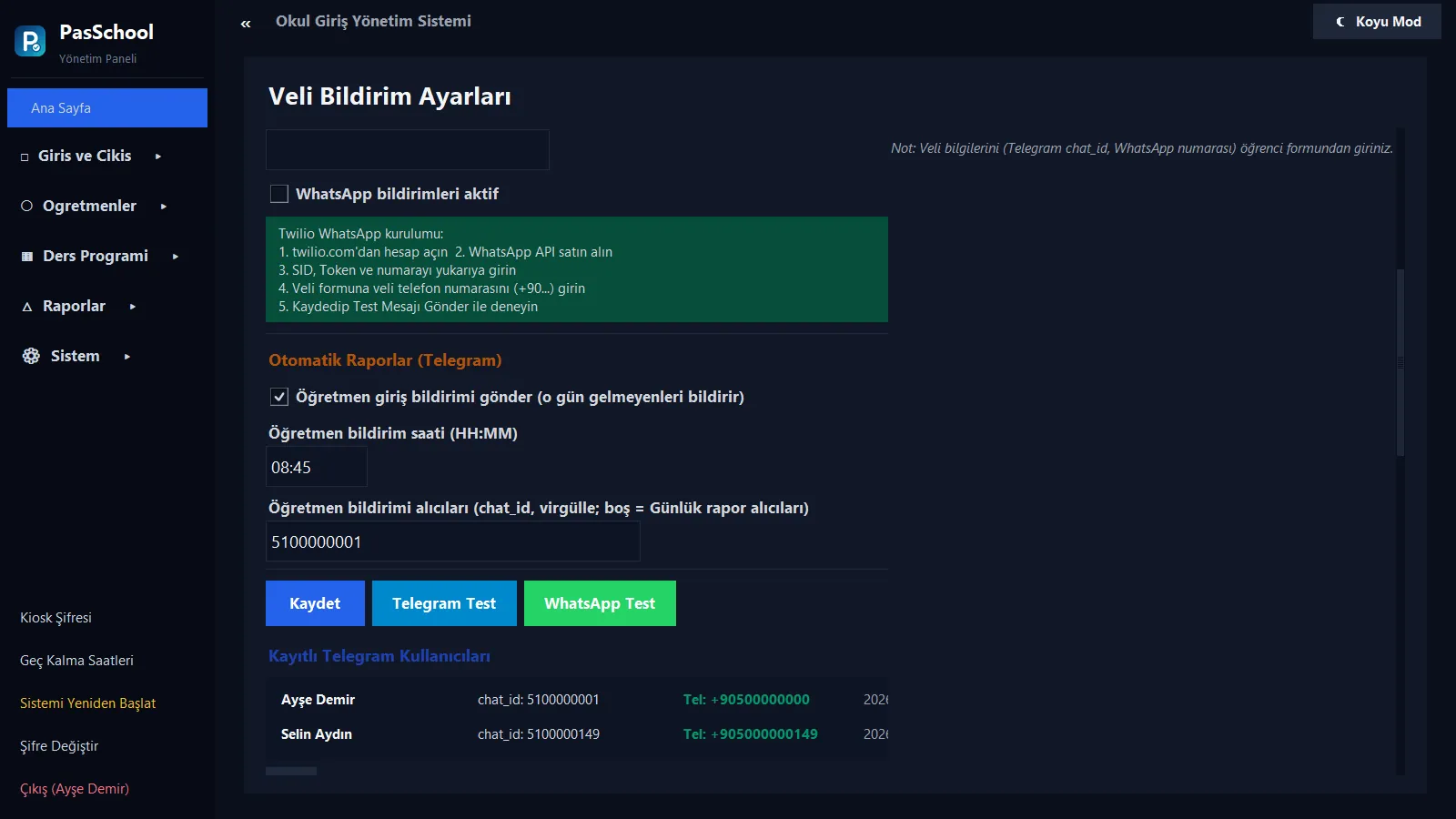
Twilio sitesinden hesap açın. Hesap numarasını, anahtarı ve WhatsApp gönderen numarasını girin, aktif kutusunu işaretleyip kaydedin. Mesajlar velinin kayıtlı telefon numarasına gider.
8. Yedekleme ve güncelleme
Yedekler
PasSchool, program açıkken her gün okul verilerinin yedeğini kendiliğinden alır ve son yedi yedeği saklar. Yedekleri görmek için web panelinde üstteki Yedekler sayfasına girin. Bu özellik bütün paketlerde vardır.
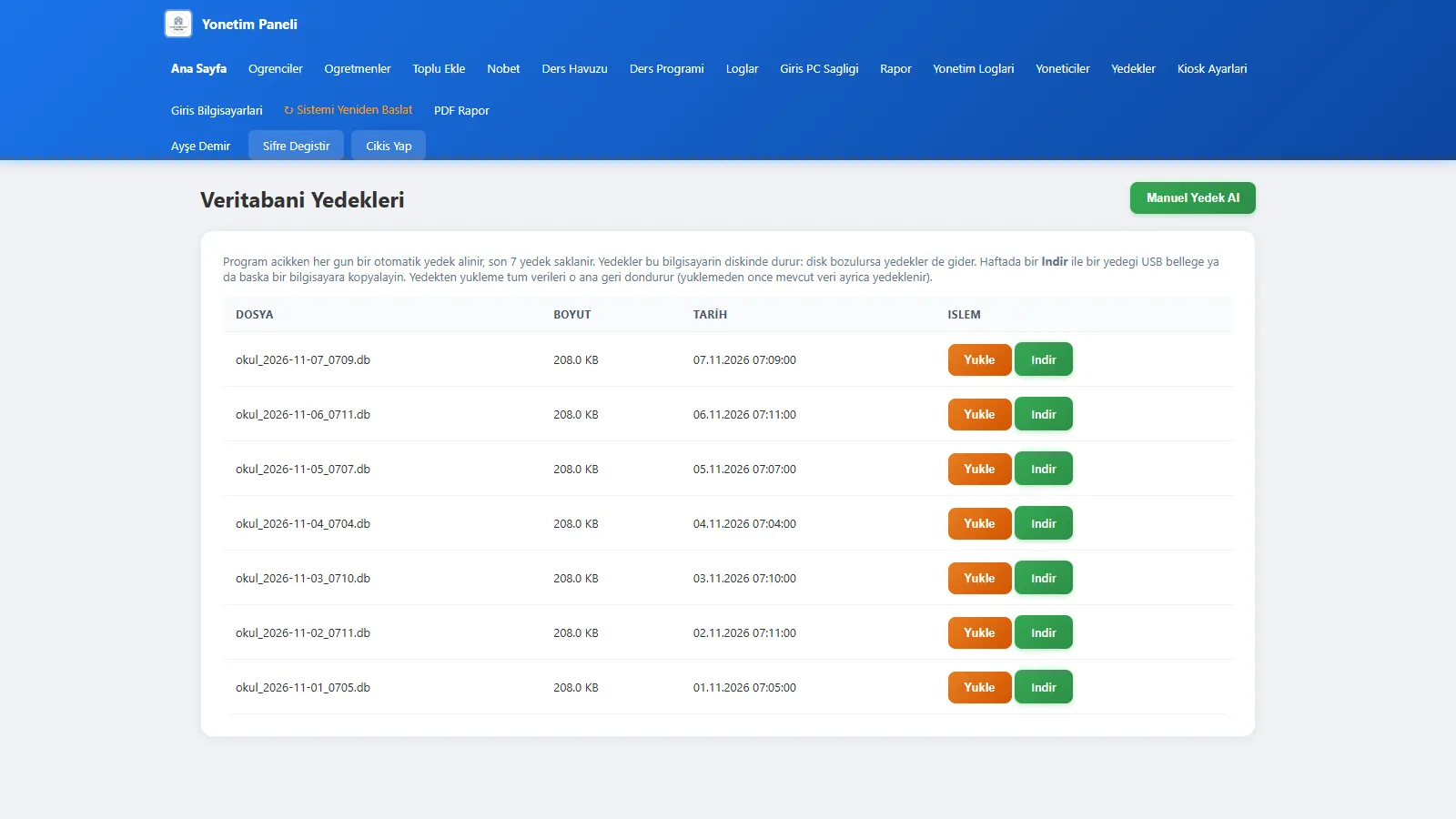
- Önemli bir işlemden önce (örneğin toplu öğrenci yüklemeden önce) Manuel Yedek Al'a basın.
- Yedekler bu bilgisayarın diskinde durur; disk bozulursa yedekler de kaybolur. Haftada bir, İndir ile bir yedeği USB belleğe ya da başka bir bilgisayara kopyalayın.
- Geri dönmek için ilgili günün satırında Yükle'ye basıp onaylayın. Yüklemeden önce mevcut veri ayrıca yedeklenir; bozuk bir yedek hiç yüklenmez. Yedekten sonra yapılan girişler geri yüklemeyle kaybolur, bu yüzden en yakın tarihli yedeği seçin.
Güncelleme
Yeni sürüm çıktığında panele girince bir pencere açılır ve yeni sürümde nelerin değiştiği yazar. Şimdi güncelle hemen, Akşam güncelle akşam saat 19.00'da günceller; okul saatinde çalışmayı kesmemek için akşamı seçebilirsiniz.
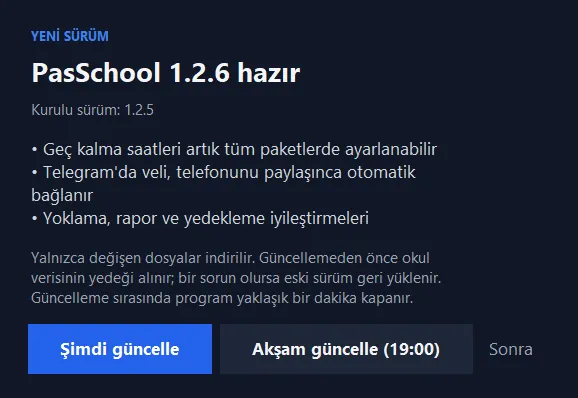
- Yalnızca değişen dosyalar indirilir. Önce okul verisinin yedeği alınır; bir sorun çıkarsa eski sürüm kendiliğinden geri yüklenir.
- Güncelleme sırasında program yaklaşık bir dakika kapanır ve yeniden açılır. Zorunlu güncellemelerde Sonra seçeneği yoktur.
- Giriş bilgisayarları için bir şey yapmanız gerekmez: yeni sürümü yerel ağdan kendileri alır ve yeniden başlar.
9. Turnike bağlantısı Premium
Okulunuzdaki turnikeyi ya da kart okuyucuyu PasSchool'a bağlayabilirsiniz. Öğrenci turnikeden geçince kioskta numarasını yazmış gibi kaydedilir: geç kalma hesaplanır, veliye SMS gider, yoklama ve raporlara düşer. Ayarlar web panelinde, üstteki Turnike sayfasındadır; bu sayfayı yalnızca ana yönetici görür.
Genel ayarlar
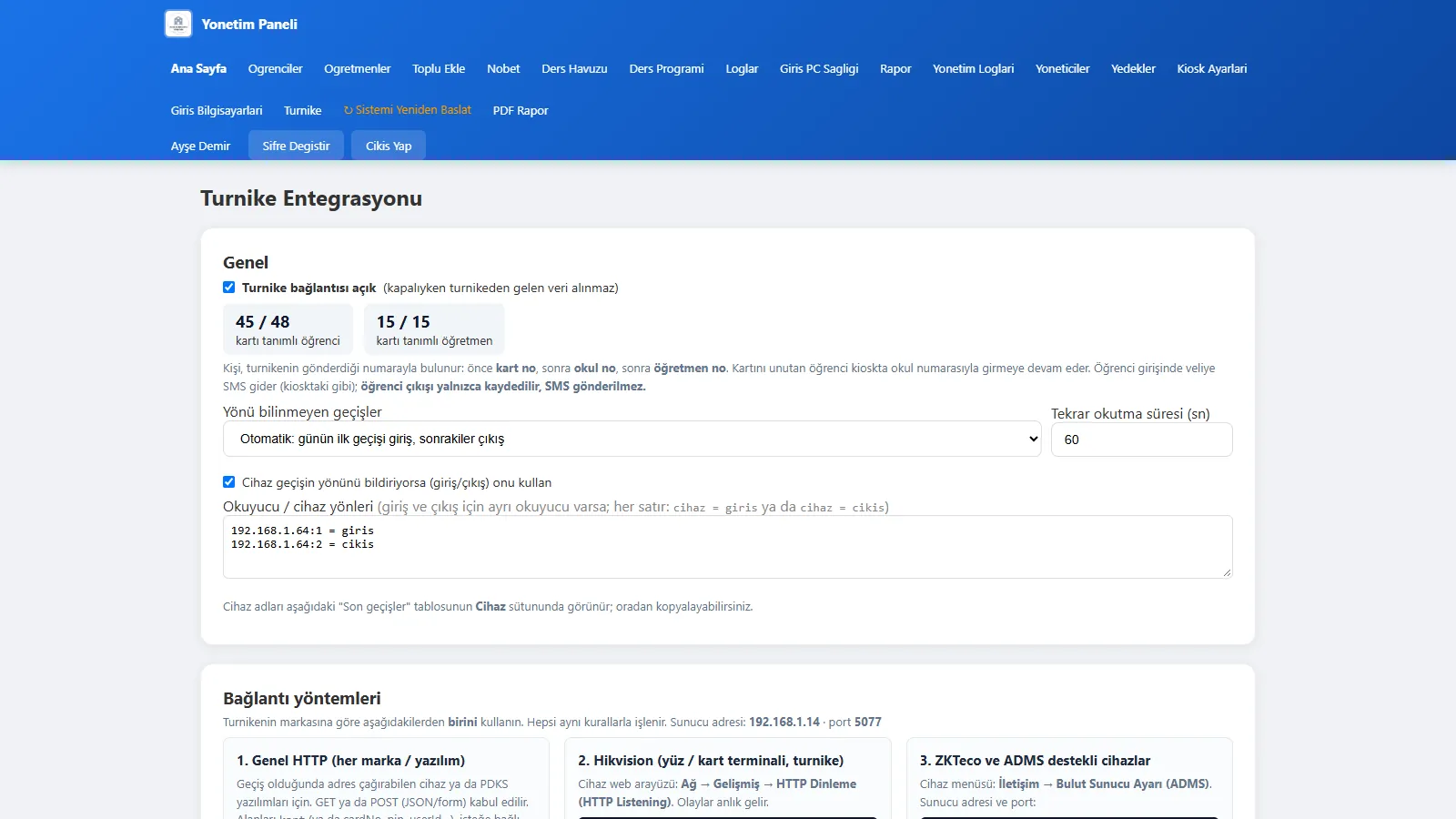
En üstteki Turnike bağlantısı açık kutusunu işaretleyin; kapalıyken turnikeden gelen veri alınmaz. Altında kaç öğrencinin ve öğretmenin kartı tanımlı olduğu görünür. Turnike bir numara gönderdiğinde PasSchool önce kart numarasına, sonra okul numarasına, sonra öğretmen numarasına bakar.
Kart numaraları
- Öğrenci ve öğretmen formunda Kart No alanı vardır. Kartı masadaki okuyucuya okutun ya da numarasını yazın.
- Toplu yüklemek için turnike yazılımından aldığınız listeyi Kart listesi yükle'den seçin: birinci sütun okul ya da öğretmen numarası, ikinci sütun kart numarası. Kayıtlı kişilerin kartı güncellenir, yeni kişi eklenmez.
- Toplu öğrenci eklerken Excel dosyasının beşinci sütununa kart numarası yazabilirsiniz.
- Turnike cihazında kullanıcı numarası okul numarasıyla aynı girildiyse kart tanımlamanıza gerek yoktur.
Bağlantı yöntemleri
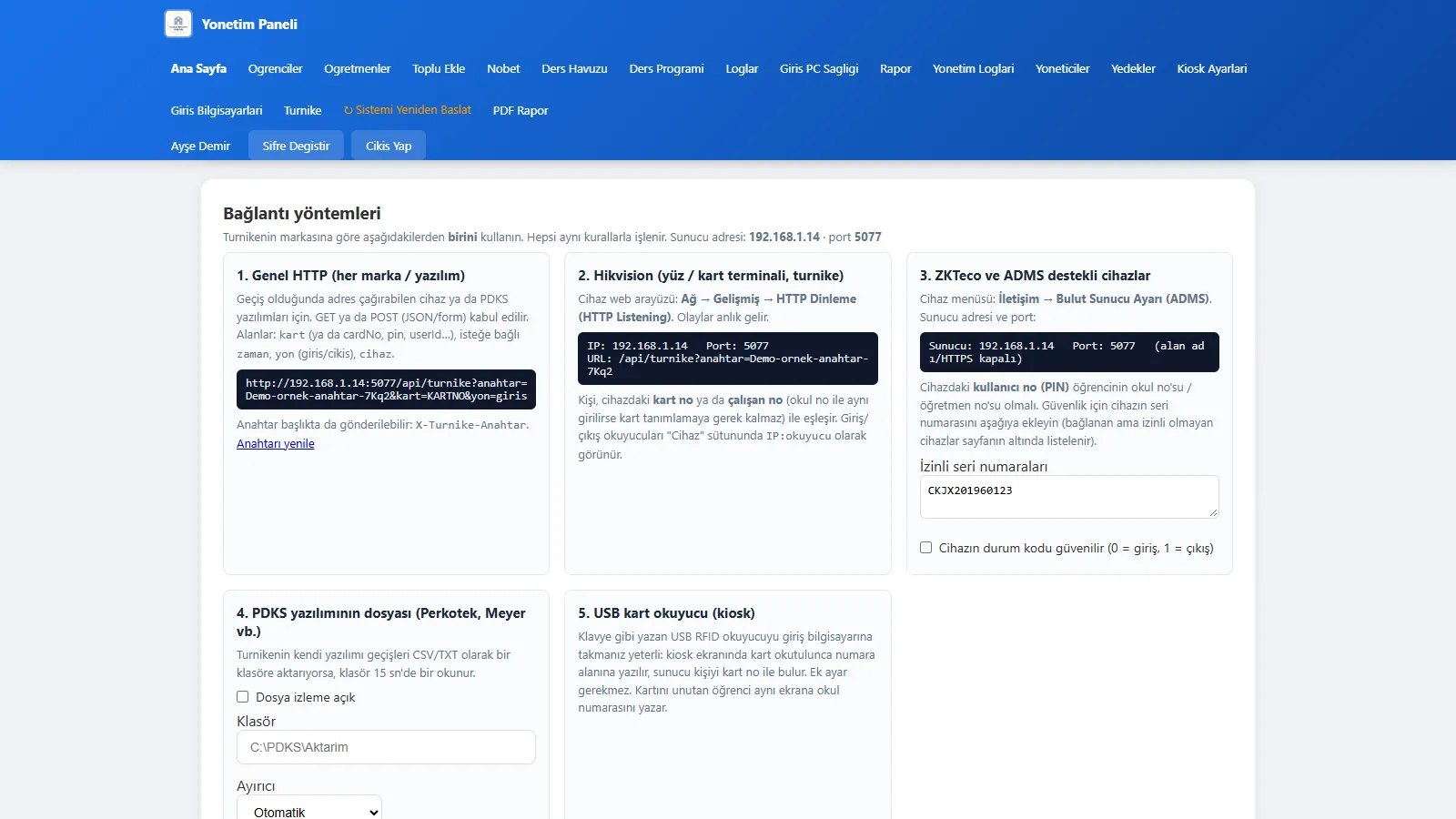
Bağlantı yöntemleri bölümünün en üstünde sunucu adresi ve port yazar. Cihazınıza uyan yolu seçin:
- Adres çağırabilen her cihaz ve yazılım: kutudaki adresi kopyalayıp turnike yazılımına yapıştırın. Adresteki anahtar, başkalarının sahte geçiş göndermesini engeller.
- Hikvision yüz tanıma ve kart terminalleri: cihazın web arayüzünde HTTP Dinleme ayarını açın ve ikinci kutudaki adresi girin.
- ZKTeco ve benzerleri: cihaz menüsündeki Bulut Sunucu ayarına sunucu adresini ve portu yazın. Cihazın seri numarasını İzinli seri numaraları alanına ekleyin. Bu cihazlarda kullanıcı numarası öğrencinin okul numarası olmalıdır.
- PDKS yazılımları (Perkotek, Meyer vb.) geçişleri bir klasöre dosya olarak aktarıyorsa: klasörü ve sütun numaralarını yazın; PasSchool klasörü 15 saniyede bir okur.
- USB kart okuyucu: turnikeniz yoksa giriş bilgisayarına takılan USB kart okuyucu da iş görür, ek ayar gerekmez.
Ayarlardan sonra Ayarları Kaydet'e basın.
Giriş mi, çıkış mı?
Turnike, kartın girişte mi çıkışta mı okutulduğunu her zaman bildirmez. Yönü bilinmeyen geçişlerde otomatik kural geçerlidir: günün ilk geçişi giriş, sonrakiler çıkış sayılır. Giriş ve çıkış için ayrı okuyucunuz varsa Okuyucu yönleri alanına her okuyucunun yönünü yazın. Aynı kartı bir dakika içinde tekrar okutmak yok sayılır; bu süreyi değiştirebilirsiniz.
Deneme
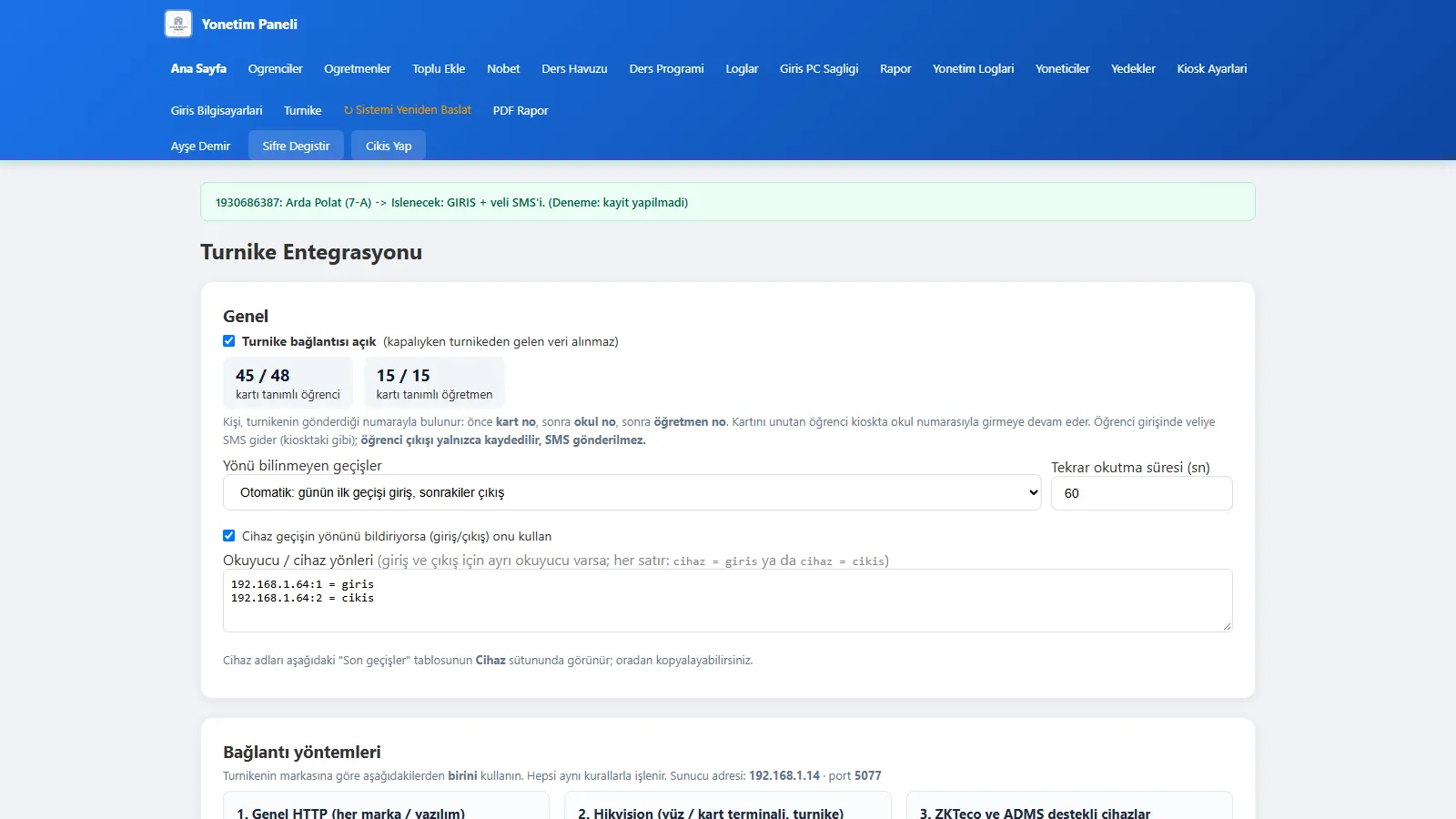
Gerçek bir geçişten önce Deneme bölümünde bir kart numarası yazıp Dene'ye basın. Sayfanın üstünde kartın kime ait olduğu ve geçişin nasıl işleneceği yazar. Deneme hiçbir kayıt yapmaz, SMS de göndermez.
Son geçişler ve bağlanan cihazlar
- Yeşil satırlar kaydedilen girişlerdir.
- Mavi satırlar çıkıştır; öğrenci çıkışı yalnızca kaydedilir, veliye SMS gitmez. Okuldan çıkıp geri gelen öğrencinin çıkış kaydı silinir.
- Kırmızı satırda kart sistemde kayıtlı değildir; bu numarayı öğrencinin formuna ekleyebilirsiniz.
- Bağlanan cihazlar tablosunda izinli değil yazan cihazın verisi alınmaz. Cihaz sizinse seri numarasını izinli seri numaralarına ekleyin.
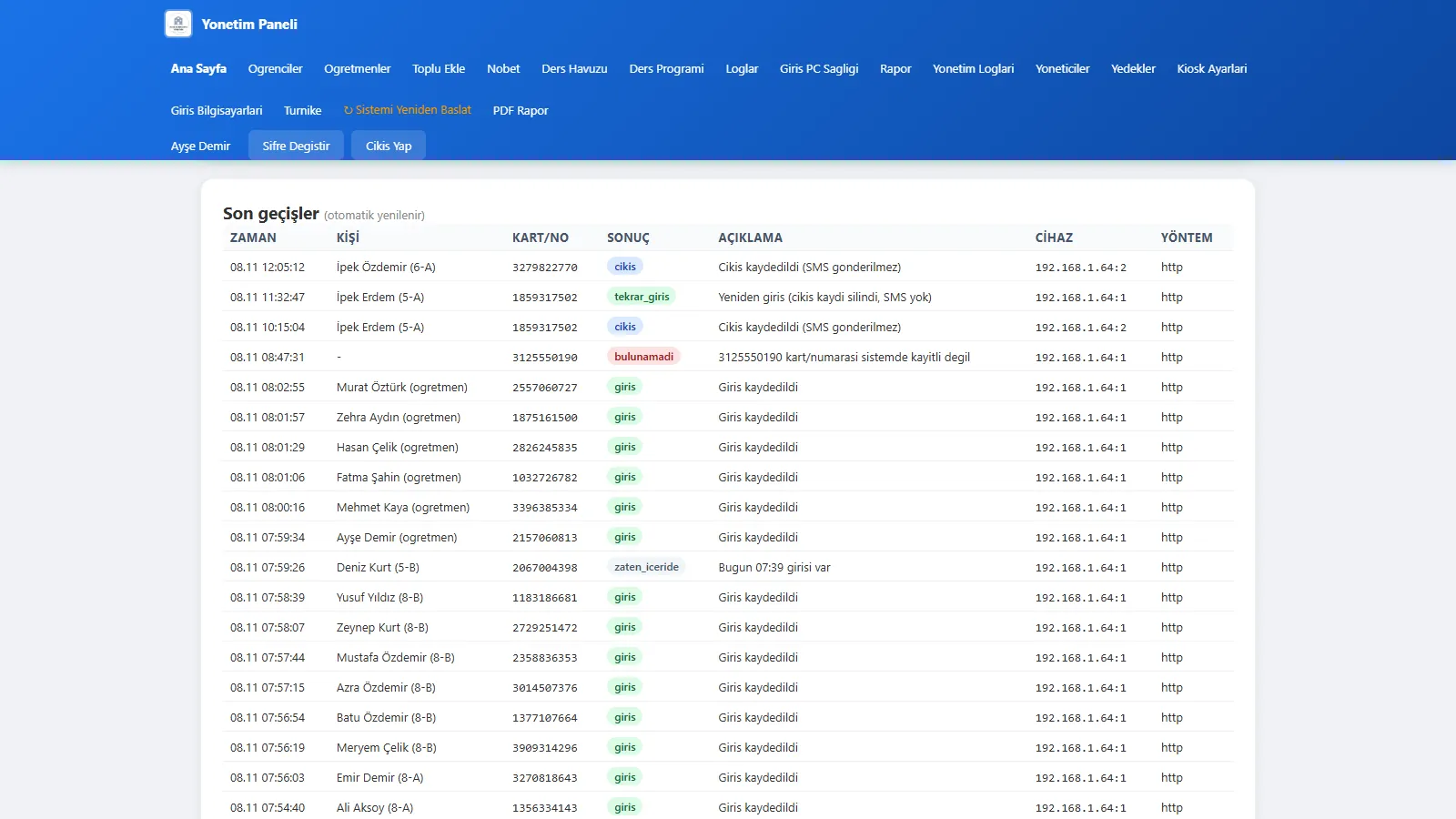
Turnikeden gelen girişler kiosktaki girişlerle aynı listelere, raporlara ve yoklamaya düşer. Giriş loglarındaki Kaynak sütunu girişin kiosktan mı turnikeden mi geldiğini, Çıkış sütunu öğrencinin okuldan çıktığı saati gösterir.
10. Sık karşılaşılan durumlar
Giriş ekranında "yönetici onayı bekliyor" yazıyor
Yeni giriş bilgisayarı onay bekliyor. Panelde Giriş ve Çıkış → Giriş Bilgisayarları'nda Onayla'ya basın. Bu sırada yapılan girişler kaybolmaz.
Giriş bilgisayarı yönetim bilgisayarını bulamıyor
Yönetim bilgisayarının açık ve PasSchool'un çalışıyor olduğunu, iki bilgisayarın aynı ağda olduğunu kontrol edin. Windows Güvenlik Duvarı izin istediyse Özel ağlar için izin verilmiş olmalıdır. Kurulumda adres sorulursa yönetim bilgisayarının IP adresini yazın.
Yönetici şifremi unuttum
Yönetim bilgisayarında tarayıcıya localhost:5000 yazın, giriş sayfasındaki Şifremi Unuttum'a tıklayın ve kullanıcı adınızı girin. Sıfırlama kodu ekranda görünür (1 saat geçerli); kodu ve yeni şifrenizi ikinci adıma yazın. Sayfayı başka bir bilgisayardan açarsanız kod, güvenlik için yönetim bilgisayarındaki PasSchool klasöründe SIFRE_SIFIRLAMA_KODU.txt dosyasına yazılır.
Windows "bilgisayarınız korundu" diye mavi bir uyarı gösteriyor
İnternetten inen dosyalarda normaldir. Ek bilgi, ardından Yine de çalıştır'a tıklayın.
Veliye SMS gitmedi
Öğrenci kaydında veli telefonunun yazılı olduğunu, otomatik SMS kutusunun işaretli olduğunu ve SMS kredinizin bitmediğini kontrol edin. Bugünkü SMS Kayıtları tablosunda her mesajın durumu yazar. Test SMS ile kendi numaranıza deneyin.
Bir öğrenci kartını unuttu
Kioskta okul numarasıyla giriş yapabilir. Giriş yapmadan sınıfa çıktıysa Yoklama sayfasında İdare İşaretle ile gelmiş sayabilirsiniz.
Yanlışlıkla veri silindi
Web panelindeki Yedekler sayfasından en yakın tarihli yedeği Yükle ile geri alın. Yedekten sonraki girişlerin kaybolacağını unutmayın.
Lisans süresi doldu ya da bilgisayar değişti
Süreyi passchool.com adresindeki Yenile bölümünden uzatın. Bilgisayar değişikliği için info@passchool.com adresine yazın.
Destek
Sorularınız için info@passchool.com adresine yazabilirsiniz. Turnike ayarında takılırsanız cihazınızın marka ve modelini de yazın.